
Alt.Binz v 0.47.2 handleiding
Alt.Binz, downloaden en installeren.
Alt. Binz is een krachtige nieuwslezer met uitgebreide mogelijkheden om binaire bestanden van usenet te downloaden en het beheren van artikelen van usenet. Het controleert de gedownloade bestanden, download automatisch eventueel benodigde PAR2-bestanden, repareert en pakt de bestanden daarna keurig uit, en dit zijn maar een paar opties van de vele in dit programma.
Deze handleiding is ook voor eerdere versies van Alt.Binz te gebruiken!
Je hebt Alt.Binz dus in je bezit en hoe nu verder?
Maak met de verkenner of een ander programma een map op een harde schijf en noem deze voor het gemak altbinz. Maak daarin meteen een aantal sub mappen. Noem deze download, nzb en temp. Ga dan naar het zojuist gedownloade bestand altbinz047.2_snelrennen.zip toe waar snelrennen bij jouw verandert is in jouw inlognaam van het Alt.Binz forum en pak deze uit met bijvoorbeeld WinRar in je net gemaakte map. Alt.Binz is nu "geïnstalleerd".
Start het voor de eerste keer op door op altbinz.exe te dubbelklikken. Maak voor het gemak direct een snelkoppeling naar Alt.Binz op je bureaublad aan.
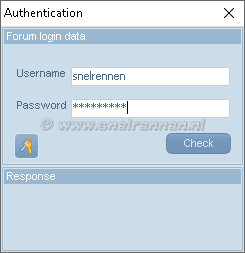

Als je dan Alt.Binz voor de eerste maal op start controleert het programma of jij deze versie wel mag gebruiken. Geef hier de inlog gegevens in die je ook op het Alt.Binz forum gebruikt. Klik op de "Check" knop en bij een OK sluit je dit scherm en start je Alt.Binz opnieuw op.
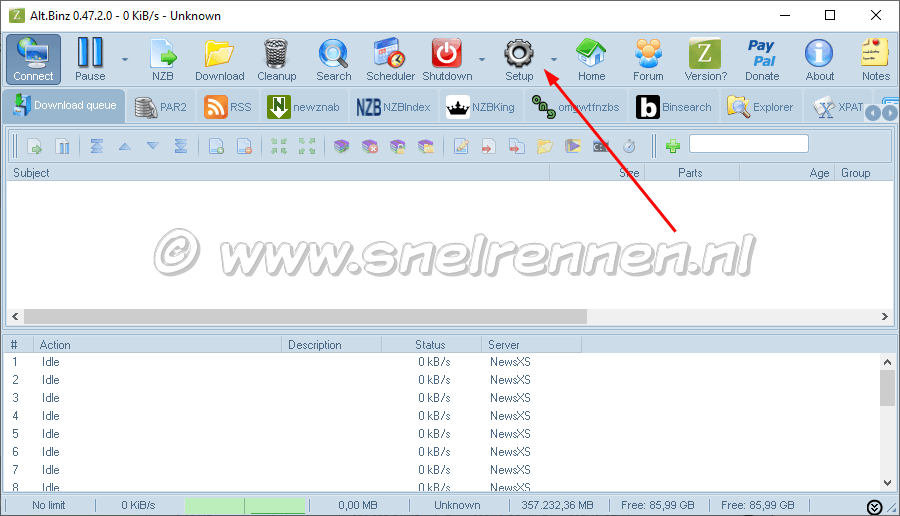
Als eerst gaan we Alt.Binz configureren, klik op de "Setup" knop boven in de knoppenbalk om Alt.Binz naar het setup menu te gaan.
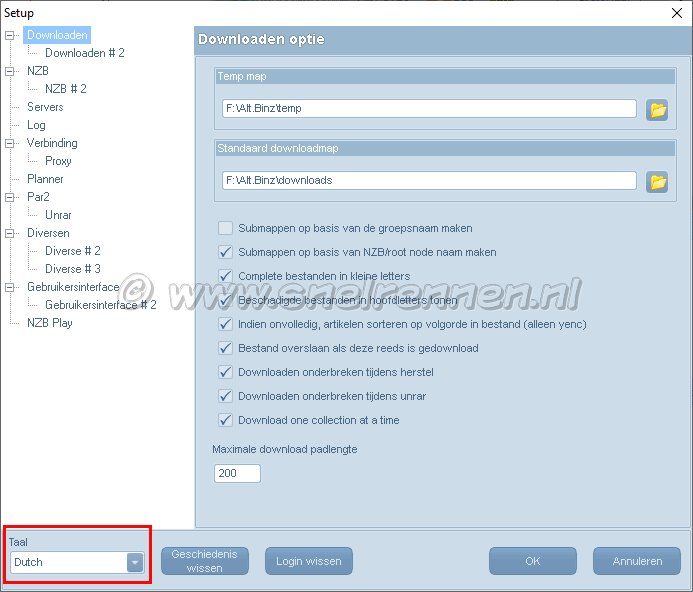
Op het eerste tabblad "Downloaden" kijken we eerst even links onderin het venster en we maken Alt.Binz Nederlandstalig. Of je kiest een van de andere talen die mogelijk zijn. De overigen instellingen op dit tabblad zijn als volgt.
| Temp map | De tijdelijk download map. |
| Standaard download map | De map waar je downloads worden opgeslagen. |
| Sub mappen op basis van de groepsnaam maken | De download wordt opgeslagen in een map die de naam heeft van de nieuwsgroep waaruit gedownload wordt. Voor de een handig, voor een ander onoverzichtelijk. |
| Sub mappen gebaseerd op NZB/root node naam maken | Als je deze aan vinkt wordt er een submap gemaakt met de naam van je NZB bestand. Houd je download map overzichtelijk. |
| Complete bestanden in kleine letters | Goede bestanden worden met kleine letters weergegeven. |
| Hoofdletters beschadigde bestanden | Corrupte bestanden worden met hoofdletters weergegeven. |
| Incomplete delen van bestand op juiste plaats op de schijf zetten | Als incomplete bestanden worden gedownload worden de delen wel op de juiste plaats in het bestand geplaatst. |
| Bestand wat al eerder is opgehaald overslaan | Zorgt ervoor dat je niet 2 keer dezelfde bestanden download als er een keer iets mis gegaan is. |
| Downloaden pauzeren tijdens repareren | Het downloaden word gepauzeerd totdat het repareren van bestanden gereed is. |
| Downloaden pauzeren tijdens unrarren | Het downloaden word gepauzeerd totdat het uitpakken van bestanden gereed is. |
| Download one collection at a time | Download 1 post tegelijk indien aangevinkt. |
Door naar het tabblad Downloaden #2
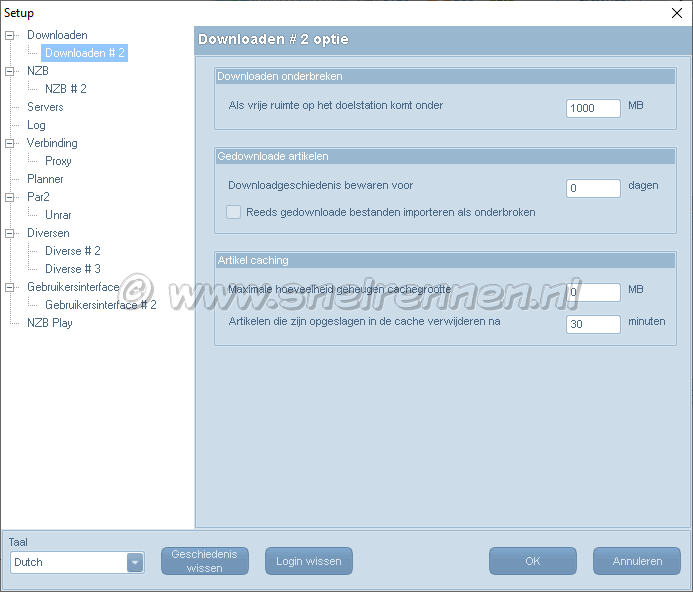
Stel hier een waarde in waarbij Alt.Binz stopt met downloaden als de vrije ruimte op je harde schijf minder word dan de hier ingestelde waarde.
Naar het tabblad NZB.
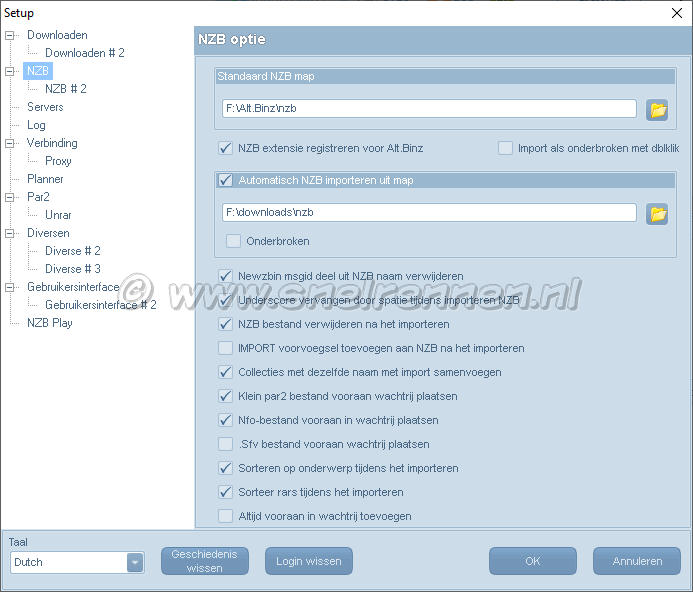
Hier vertellen we Alt.Binz hoe om te gaan met NZB bestanden en dergelijke.
| Standaard nzb map | De standaard map waar je de NZB bestanden opslaat. |
| Registreer nzb extensie aan Alt.Binz | Associeer Alt.Binz met NZB bestanden, dubbelklik op een NZB bestand en Alt.Binz zal starten en de NZB laden. Kies voor openen in plaats van opslaan en Alt.Binz zal starten. |
| Auto-import nzb bestanden uit map | Hier kijkt Alt.Binz of er NZB bestanden staan en deze worden dat automatisch geladen. |
| Newzbin bericht-id verwijderen van nzb | Verwijdert de msgid die newzbin aan een NZB bestand toevoegt. |
| Underscore tekens vervangen door spatie | Haalt vreemde tekens (dus geen letters) en maakt daar spaties van uit de titel waardoor het beter leesbaar wordt. |
| NZB bestand na importeren verwijderen | Verwijdert het NZB bestand uit de nzb map als het geladen is. |
| Voeg import voorwoord toe aan nzb bestanden | Voegt het woord Import toe voor elke bestandnaam. |
| Alle collecties met dezelfde naam samenvoegen | Voegt bestanden met de zelfde naar samen in de wachtrij. |
| Verplaats klein PAR2 controle bestand boven in downloadrij | Dit is het belangrijkste bestand wat nodig is om het eventuele repareren en uitpakken van je download te laten slagen. Deze moet je dus altijd aan laten staan. |
| Verplaats nfo bestand boven in wachtrij | Download eerst het .nfo bestand, zet het voorin de wachtrij. |
| Verplaats sfv bestand boven in wachtrij | Download eerst het .sfv bestand, zet het voorin de wachtrij. |
| Bij importeren sorteren op onderwerp | Sorteert de bestanden tijdens het importeren. |
| Rar sorteren tijdens importeren | Zet de rar bestanden tijdens het importeren in de juiste volgorde om ze af te spelen tijdens het downloaden |
Op naar het tabblad NZB #2
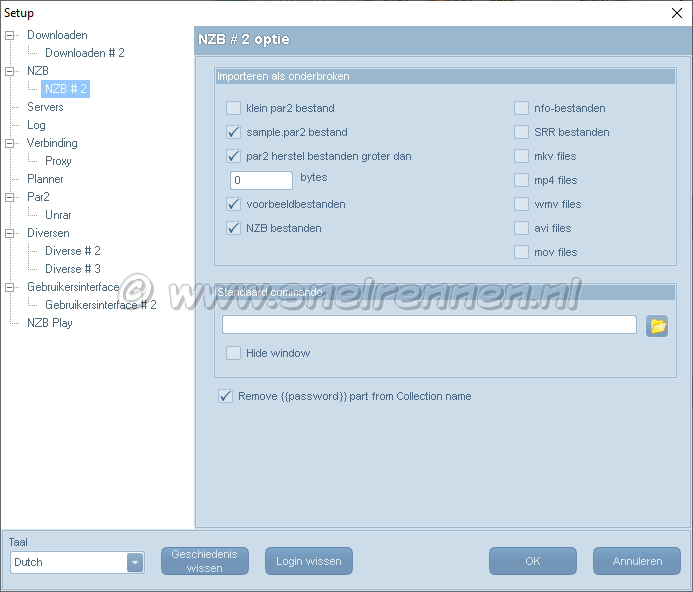
| Gepauzeerd importeren | |
|---|---|
| klein PAR2-controle bestand | Het par2 controle bestand heeft Alt.Binz nodig om te repareren en uit te pakken. Deze mag je nooit pauzeren. |
| Sample par2 bestand | Zet deze op pauze, indien nodig download Alt.Binz deze automatisch. |
| Par2 herstel bestanden | Zet deze op pauze, indien nodig download Alt.Binz deze automatisch. |
| Sample bestanden | Zet deze op pauze, indien nodig download Alt.Binz deze automatisch. |
| NZB bestanden | Zet deze op pauze, indien nodig download Alt.Binz deze automatisch. |
| .nfo bestand | Het .nfo bestand bevat meestal nuttige informatie over je download dus deze kun je beter ook niet uitzetten. |
Op de volgende pagina van deze Alt.Binz handleiding gaan we het toevoegen van onze nieuwsserver en de overige instellingen van Alt.Binz behandelen.
Voeg reactie toe
Dit beleid bevat informatie over uw privacy. Door een bericht te plaatsen, verklaar je dat je dit beleid begrijpt:
- Je naam, beoordeling, websiteadres, woonplaats, land, staat en commentaar worden openbaar weergegeven als ze worden ingevoerd.
- Afgezien van de gegevens die in deze formuliervelden zijn ingevoerd, omvatten andere opgeslagen gegevens over je reactie:
- Je IP-adres (niet weergegeven)
- De tijd / datum van je inzending (weergegeven)
- Je e-mailadres wordt niet gedeeld. Het wordt slechts om twee redenen verzameld:
- Administratieve doeleinden, mocht het nodig zijn om contact met u op te nemen.
- Om u op de hoogte te houden van nieuwe reacties, mocht u zich abonneren op het ontvangen van meldingen.
- Er kan een cookie op uw computer worden geplaatst. Dit wordt gebruikt om uw invoer te onthouden. Het verloopt vanzelf.
Dit beleid kan op elk moment en zonder kennisgeving worden gewijzigd.
Deze algemene voorwaarden bevatten regels over het plaatsen van reacties. Door een reactie in te dienen, verklaar je dat je akkoord gaat met deze regels:
- Hoewel de beheerder zal proberen reacties te modereren, is het onmogelijk dat elke reactie op een bepaald moment is gemodereerd.
- Je erkent dat alle reacties de standpunten en meningen van de oorspronkelijke auteur weergeven en niet die van de beheerder.
- Je stemt ermee in geen materiaal te plaatsen dat willens en wetens vals, obsceen, hatelijk, bedreigend, intimiderend of inbreukmakend is op de privacy van een persoon.
- De beheerder heeft het recht om reacties om welke reden dan ook en zonder voorafgaande kennisgeving te bewerken, verplaatsen of verwijderen.
Het niet naleven van deze regels kan ertoe leiden dat je wordt uitgesloten van het indienen van verdere reactis.
Deze algemene voorwaarden kunnen op elk moment en zonder kennisgeving worden gewijzigd.
Reacties (1)
werkt prima