
Handleiding ConvertXtoDVD
Het configureren van ConvertXtoDVD
Als je ConvertXtoDVD voor het eerst opstarten krijg je onderstaande melding te zien.
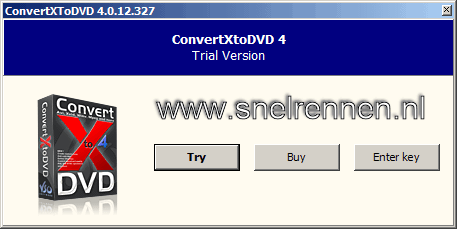
Het zegt eigenlijk wel genoeg, druk op de knop van je keuze.
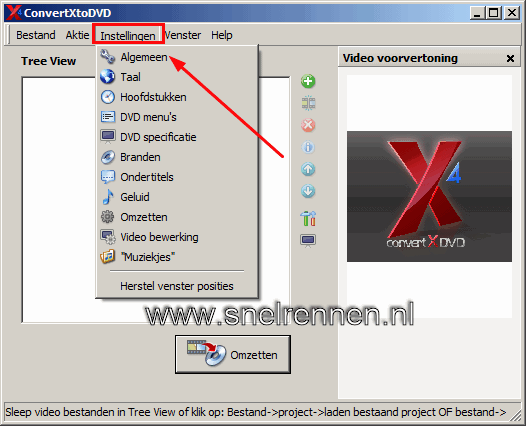
Dan kom je in het hoofdscherm van het programma terecht. Druk op instellingen en vervolgens op algemeen. Hier vullen we eenmalig onze voorkeuren in en bij elk nieuw project gebruiken we het werkblad om eventuele kleine wijzigingen aan te brengen.
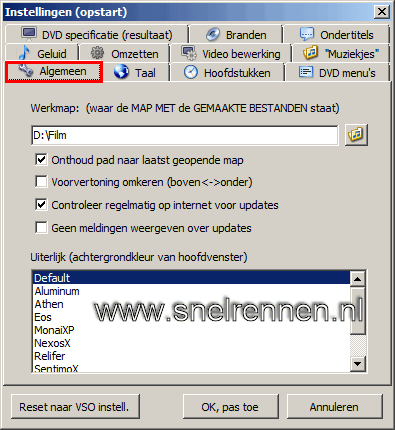
Op het tabblad algemeen geven we de werkmap op, dat is de map waar straks je geconverteerde bestanden staan. Het vinkje bij onthoud pad naar laatst geopende map
zorgt ervoor dat ConvertXtoDVD altijd naar de map gaat die je het laatst gebruikt hebt.
Als je in het hoofdscherm onder video voorvertoning het beeld op zijn kop hebt staan kun
je dat veranderen door een vinkje te zetten bij voorvertoning omkeren. De rest spreekt voor zich lijkt mij.
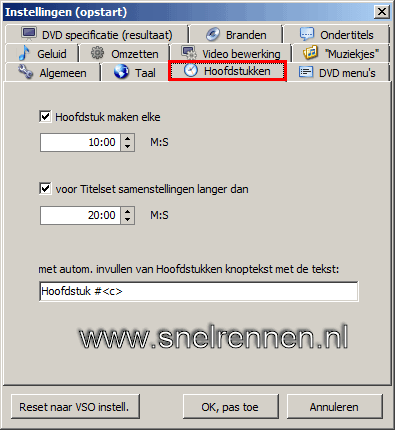
Op het tabblad hoofdstukken kun je als je een vinkje zet bij [hoofdstuk maken elke] een tijd invullen, ik heb 10 minuten ingevuld. Nu wordt elke 10 minuten een nieuw
hoofdstuk op de dvd gemaakt.
Het vinkje bij voor titelset samenstellingen langer dan zorgt ervoor dat er pas een hoofdstuk gemaakt wordt als de film langer dan (in ons geval)
20 minuten duurt. Indien beide aangevinkt zijn en zo ingesteld als in ons voorbeeld en je hebt een film van 90 minuten krijg je 9 hoofdstukken.
Een hoofdstuk op een dvd zorgt ervoor dat je met je de next knop op je afstandbediening van je dvd speler direct naar het volgende hoofdstuk van de film gaat.
Met automatisch invullen van het hoofdstukken knoptekst met de tekst kun je het volgende, zoals het nu ingevuld is wordt het # teken straks vervangen door een nummer. Dan staat er straks in de knop op je tv scherm een 1 als hoofdstuk nummer. Je kunt daar onderstaande opties nog aan toevoegen.
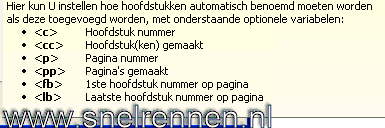
Als je nu bijvoorbeeld #<c><cc> zal er in de knop dus (hoofdstuk) 1 van 9 komen te staan. (nog steeds volgens ons voorbeeld)
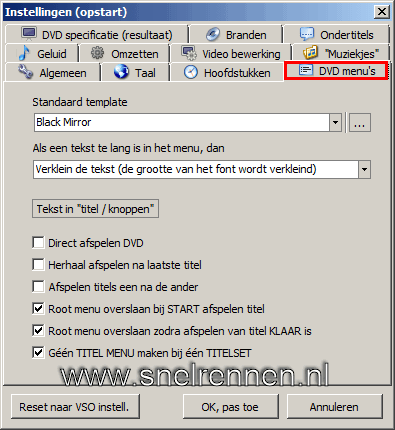
Verder met het tabblad dvd menu's. Als je een menu op je dvd wilt hebben kies je bij standaard template een menu uit. Als de tekst te lang is in het menu kiezen we voor verkleinen.
| Direct afspelen dvd | Slaat menu over bij inleggen dvd en begint meteen met afspelen |
| Herhaal afspelen na laatse titel | Start de film na afloop weer opnieuw op |
| Afspelen titels een na de ander | Indien meerdere films op de dvd worden deze achter elkaar afgespeeld |
| Root menu overslaan bij start afspelen titel | Als een titel is gekozen in het titel menu begint deze direct met afspelen |
| Root menu overslaan zodra afspelen van titel klaar is | Dvd keert terug naar titel menu i.p.v. root menu na het afspelen van een titel |
| Geen titel menu maken bij titelset | Als er maar 1 titel is zal er geen titel menu gemaakt worden |
Als je nu op de knop tekst in "titel / knoppen" drukt:
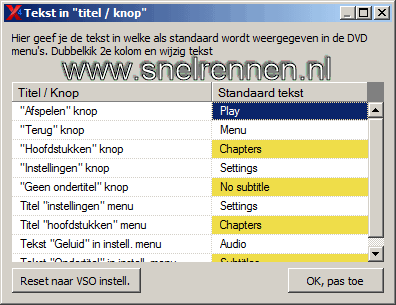
Kun je hier de tekst die je in de knoppen in je dvd menu krijgt nog veranderen of aanpassen.
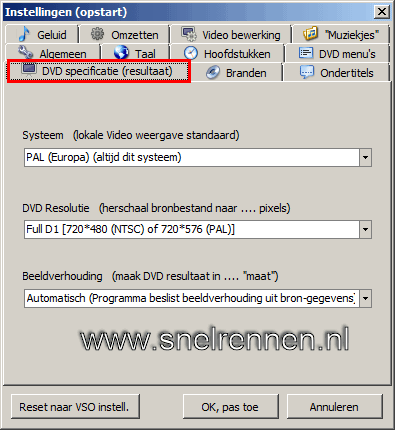
Op het tabblad dvd specificatie controleren we of onder systeem PAL is aangegeven.
Onder dvd resolutie kiezen we in Nederland en Belgie voor Full D1 of tv
broadcast D1.
Onder beeldverhouding kun je kiezen voor een 4:3 (normaal), 16:9 (breedbeeld) of je laat het ConvertXtoDVD bepalen aan de hand van de brongegevens van het video bestand.
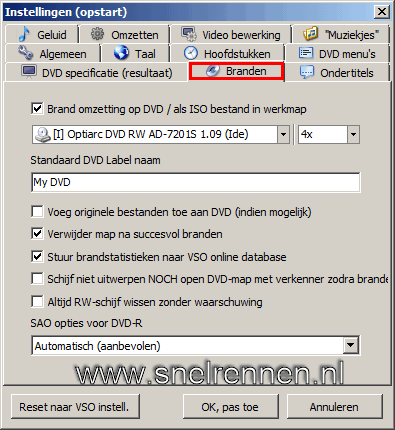
Naar het tabblad branden. Wat hier belangrijk is dat als je wilt dat er na het converteren gebrand wordt je een vinkje hebt staan bij brand omzetting op dvd. Dat je een dvd brander uit de lijst selecteert als je er meerdere hebt en dat je de brandsnelheid zo laag mogelijk instelt om de kans op fouten te voorkomen.
Je kan een naam opgeven
voor je dvd label en de rest staat standaard goed.
Wel wil ik hier nog de opmerking maken dat als je het branden uitgeschakeld hebt omdat je dat bijvoorbeeld met Nero wilt doen of je wil het project een aantal malen branden je niet moet vergeten om het vinkje bij verwijder map na succesvol branden weg te halen.
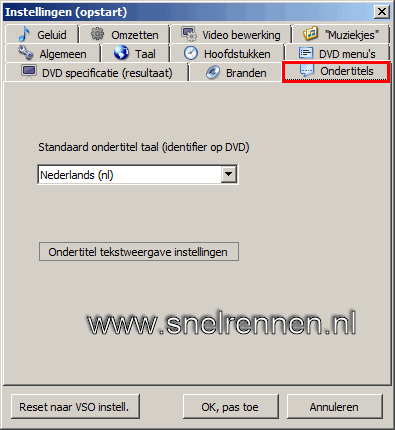
Op het tabblad ondertitels stel je de standaard ondertitel taal in op Nederlands. Op de ondertitel tekstweergave instellingen komen we later terug,

Dan zorgen we op het tabblad geluid dat bij standaard gesproken taal deze op Nederlands staat. Dat zorgt ervoor als er meerdere meerdere talen op de dvd aanwezig
zijn deze de Nederlandse zal afspelen.
Het vinkje bij omzetten dts naar ac-3 gebruik je als je systeem geen dts geluid kan afspelen. Als je het niet weet zorg je dat het
aangevinkt is.
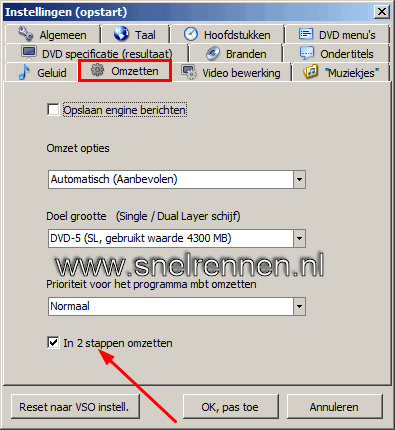
Op het tabblad omzetten geef je aan met welke snelheid - kwaliteit er geconverteerd moet worden, je geeft aan welk dvd formaat je gebruikt en de prioriteit voor het
programma op.
Het vinkje bij in 2 stappen omzetten zorgt ervoor dat de video met de 2 pass mode omgezet wordt. Dit levert het beste resultaat op.
Alle opstart instellingen zijn nu gedaan, druk op de knop ok, pas toe en we gaan op de volgende pagina een paar films converteren, losse ondertiteling toevoegen en op een dvd branden. Met vragen en opmerkingen kun je altijd in ons forum terecht of je gebruikt het onderstaande formulier!
Voeg reactie toe
Dit beleid bevat informatie over uw privacy. Door een bericht te plaatsen, verklaar je dat je dit beleid begrijpt:
- Je naam, beoordeling, websiteadres, woonplaats, land, staat en commentaar worden openbaar weergegeven als ze worden ingevoerd.
- Afgezien van de gegevens die in deze formuliervelden zijn ingevoerd, omvatten andere opgeslagen gegevens over je reactie:
- Je IP-adres (niet weergegeven)
- De tijd / datum van je inzending (weergegeven)
- Je e-mailadres wordt niet gedeeld. Het wordt slechts om twee redenen verzameld:
- Administratieve doeleinden, mocht het nodig zijn om contact met u op te nemen.
- Om u op de hoogte te houden van nieuwe reacties, mocht u zich abonneren op het ontvangen van meldingen.
- Er kan een cookie op uw computer worden geplaatst. Dit wordt gebruikt om uw invoer te onthouden. Het verloopt vanzelf.
Dit beleid kan op elk moment en zonder kennisgeving worden gewijzigd.
Deze algemene voorwaarden bevatten regels over het plaatsen van reacties. Door een reactie in te dienen, verklaar je dat je akkoord gaat met deze regels:
- Hoewel de beheerder zal proberen reacties te modereren, is het onmogelijk dat elke reactie op een bepaald moment is gemodereerd.
- Je erkent dat alle reacties de standpunten en meningen van de oorspronkelijke auteur weergeven en niet die van de beheerder.
- Je stemt ermee in geen materiaal te plaatsen dat willens en wetens vals, obsceen, hatelijk, bedreigend, intimiderend of inbreukmakend is op de privacy van een persoon.
- De beheerder heeft het recht om reacties om welke reden dan ook en zonder voorafgaande kennisgeving te bewerken, verplaatsen of verwijderen.
Het niet naleven van deze regels kan ertoe leiden dat je wordt uitgesloten van het indienen van verdere reactis.
Deze algemene voorwaarden kunnen op elk moment en zonder kennisgeving worden gewijzigd.
Reacties