
Handleiding DVD Audio Extractor
In 4 muisklikken van een muziek dvd naar audio cd of MP3
Stel dat je gewoon een aantal gave muziek dvd's hebt en je wilt de muziek bijvoorbeeld in je auto afspelen of meenemen op je mp3 speler, je telefoon of noem maar op.
Met DVD Audio Extractor rip je in een paar muisklikken de audio van je muziek dvd. Je kunt de audio opslaan in het OGG, MP3, WAV of het FLAC formaat of je maakt er een cd image incluis cue sheet van zodat je ze direct met Exact Audio Copy, Alcohol120% of Nero naar een audio cd kunt branden.
Je kunt de laatste versie (7.6.0) van DVD Audio Extractor downloaden uit ons download gedeelte in het forum.
Het installeren ervan is niet meer dan een paar muisklikken en zal verder geen problemen opleveren. Na het installeren dubbelklik je op de nieuwe snelkoppeling op je bureaublad en DVD Audio Extractor start voor de eerste keer op.
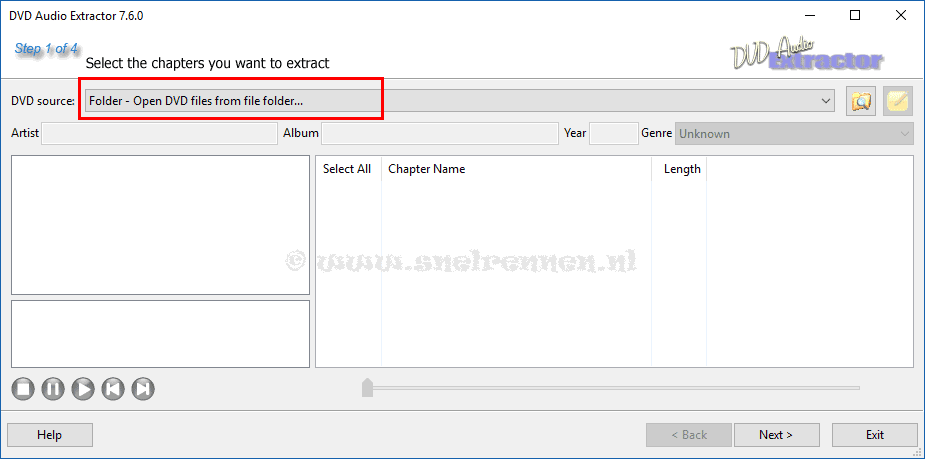
In DVD Audio Extractor kun je aangeven waar de dvd videobestanden zich bevinden waar je de audio uit ge-ript wilt hebben. In ons voorbeeld hebben wij een muziek dvd op de harde schijf staan.
We kiezen dus voor "Open dvd files from file folder". Klik vervolgens op het mapje achter het selectie vak en selecteer de map die je wilt openen.
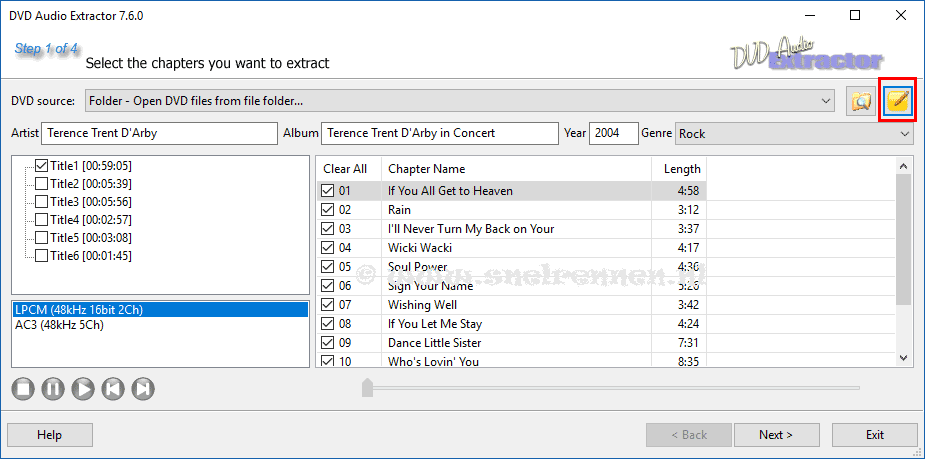
De dvd bestanden zijn nu geladen. In het linker gedeelte van het venster selecteer je de titel die het langste duurt (dat is de hoofdfilm), links onder selecteer je audio stream die omgezet moet worden en in het rechtergedeelte kun je de nummers aanvinken die je wilt rippen. Als je op het omcirkelde symbool klikt, kun je de metadata van de DVD downloaden. De bestanden krijgen ook deze metadata mee. Als alles naar wens staat klik je op de "Next" knop.
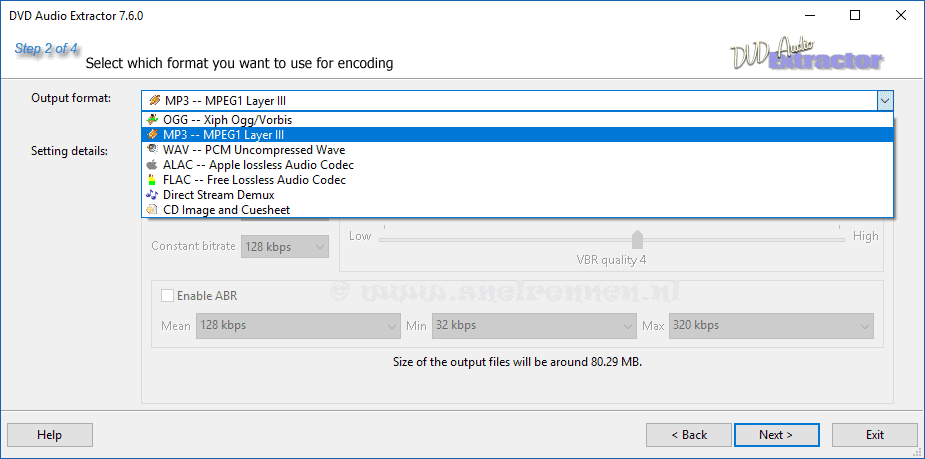
In dit voorbeeld willen we MP3 bestanden van onze muziek DVD maken. Deze selecteren we dus, als jij een andere keus wilt maken maakt dat alleen in de volgende afbeelding verschil. Dan gaan we weer verder met de "Next" knop.
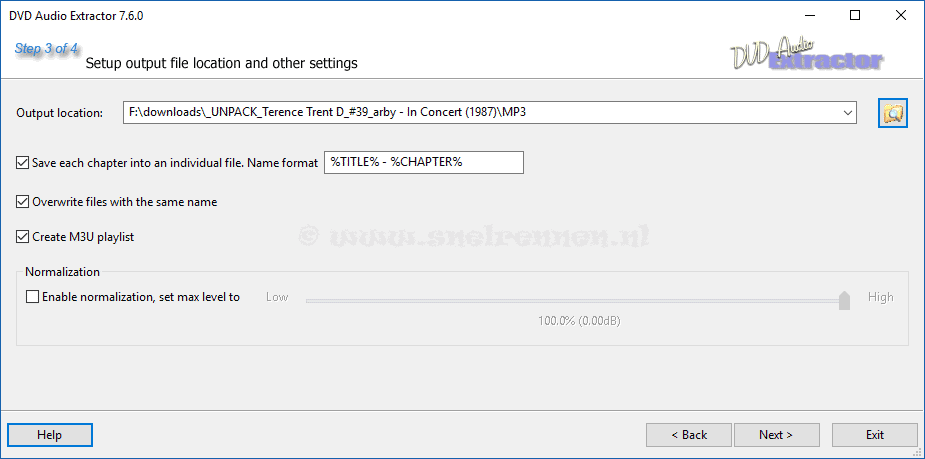
De derde stap is het opgeven van de map waar je de geconverteerde bestanden worden opgeslagen. In dit voorbeeld hebben we even een map hiervoor aangemaakt. Dan kun je in het geval van MP3 bestanden ook nog het format van de bestandsnaam opgeven. Als alles naar wens is gaan nogmaals verder met de "Next" knop.
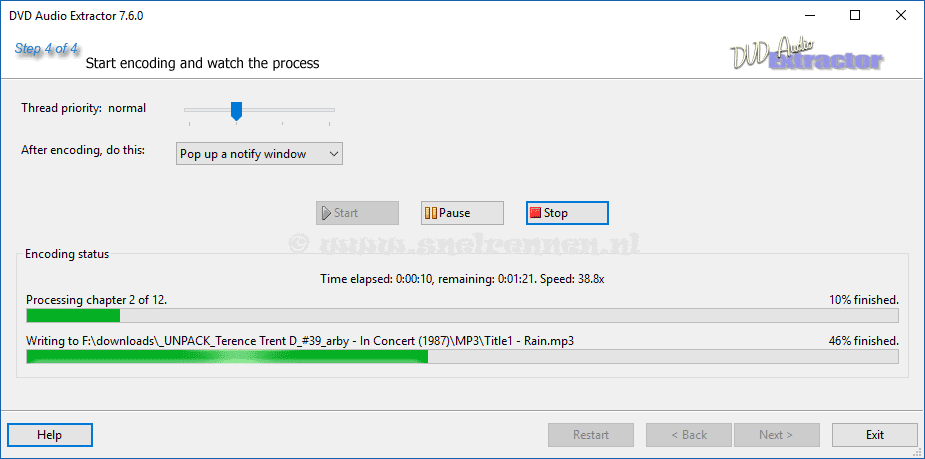
En de laatste stap, als je nu op de "Start" knop drukt (wat wij al hebben gedaan) zal het rippen beginnen en heb je met een paar minuten (afhankelijk van het bestand formaat wat je kiest) van je muziek dvd bijvoorbeeld MP3 bestanden gemaakt!
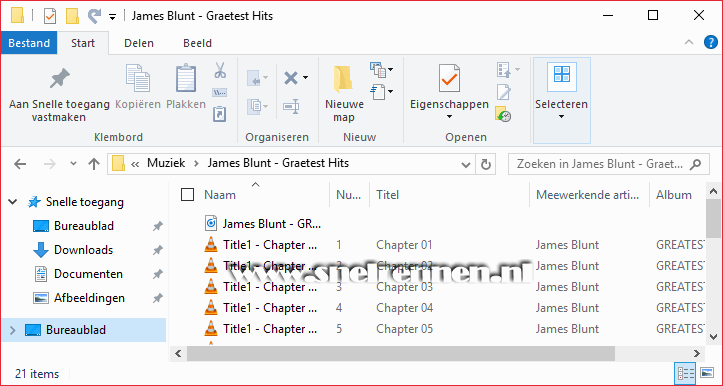
Als je nu met de Windows verkenner naar de map gaat waar je de bestanden hebt opgeslagen zal je in dit geval dus MP3 bestanden terug vinden. Op deze manier kun je dus van je muziek dvd's de muziek ook op andere wijze afspelen. En voor perfecte ID3 tags gebruiken wij natuurlijk Mp3tag!
Succes met DVD Audio Extractor en met vragen en opmerkingen kun je altijd in ons forum terecht of je gebruikt het onderstaande formulier!
Voeg reactie toe
Dit beleid bevat informatie over uw privacy. Door een bericht te plaatsen, verklaar je dat je dit beleid begrijpt:
- Je naam, beoordeling, websiteadres, woonplaats, land, staat en commentaar worden openbaar weergegeven als ze worden ingevoerd.
- Afgezien van de gegevens die in deze formuliervelden zijn ingevoerd, omvatten andere opgeslagen gegevens over je reactie:
- Je IP-adres (niet weergegeven)
- De tijd / datum van je inzending (weergegeven)
- Je e-mailadres wordt niet gedeeld. Het wordt slechts om twee redenen verzameld:
- Administratieve doeleinden, mocht het nodig zijn om contact met u op te nemen.
- Om u op de hoogte te houden van nieuwe reacties, mocht u zich abonneren op het ontvangen van meldingen.
- Er kan een cookie op uw computer worden geplaatst. Dit wordt gebruikt om uw invoer te onthouden. Het verloopt vanzelf.
Dit beleid kan op elk moment en zonder kennisgeving worden gewijzigd.
Deze algemene voorwaarden bevatten regels over het plaatsen van reacties. Door een reactie in te dienen, verklaar je dat je akkoord gaat met deze regels:
- Hoewel de beheerder zal proberen reacties te modereren, is het onmogelijk dat elke reactie op een bepaald moment is gemodereerd.
- Je erkent dat alle reacties de standpunten en meningen van de oorspronkelijke auteur weergeven en niet die van de beheerder.
- Je stemt ermee in geen materiaal te plaatsen dat willens en wetens vals, obsceen, hatelijk, bedreigend, intimiderend of inbreukmakend is op de privacy van een persoon.
- De beheerder heeft het recht om reacties om welke reden dan ook en zonder voorafgaande kennisgeving te bewerken, verplaatsen of verwijderen.
Het niet naleven van deze regels kan ertoe leiden dat je wordt uitgesloten van het indienen van verdere reactis.
Deze algemene voorwaarden kunnen op elk moment en zonder kennisgeving worden gewijzigd.
Reacties