

Grabit Handleiding
Downloaden met Grabit, groepen toevoegen en headers ophalen
Tijdens het installeren hebben we de groepenlijst al van onze nieuwsserver gedownload, zie je nu niets staan haal je ze opnieuw op.
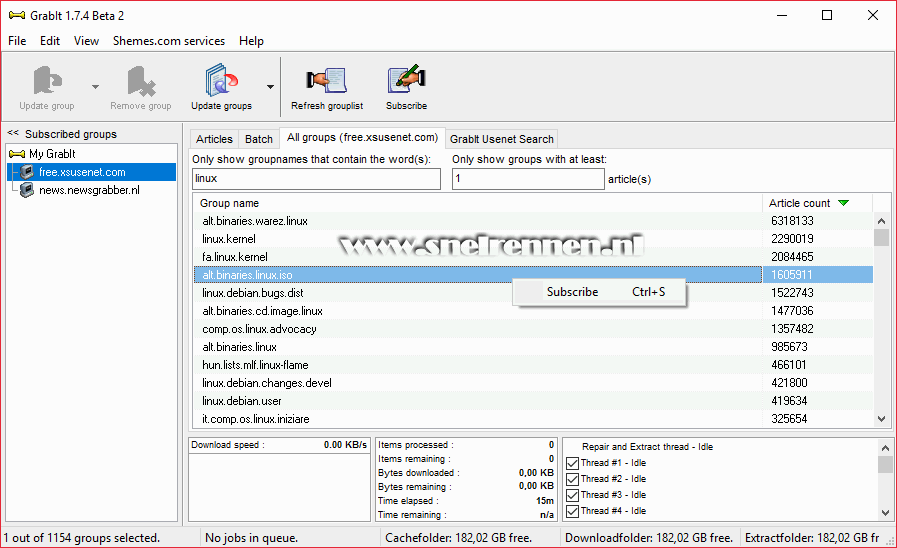
Zorg dat je op het tabblad "All groups" staat en klik op de knop refresh grouplist. Je ziet dus de groepsnamen staan en het aantal artikelen wat zich in die groep bevindt. Het is nu de bedoeling dat je de groepen die je wilt gaan gebruiken uitkiest en toevoegt. Aangezien dit een enorme lijst is klik je eerst maar eens op Article count dan worden de groepen geselecteerd van boven naar beneden wat betreft het aantal artikelen. Dan heb je de grootste groepen bovenaan staan.
In bovenstaand geval gaan we de groep alt.binaries.linux.iso toevoegen. Zorg eerst dat je links in het scherm je server hebt geselecteerd, in dit geval dus onze gratis nieuwsserver free.xsusenet.com. De groepen toevoegen doe je vervolgens door erop te dubbelklikken of een rechtermuisklik en selecteer subscribe.
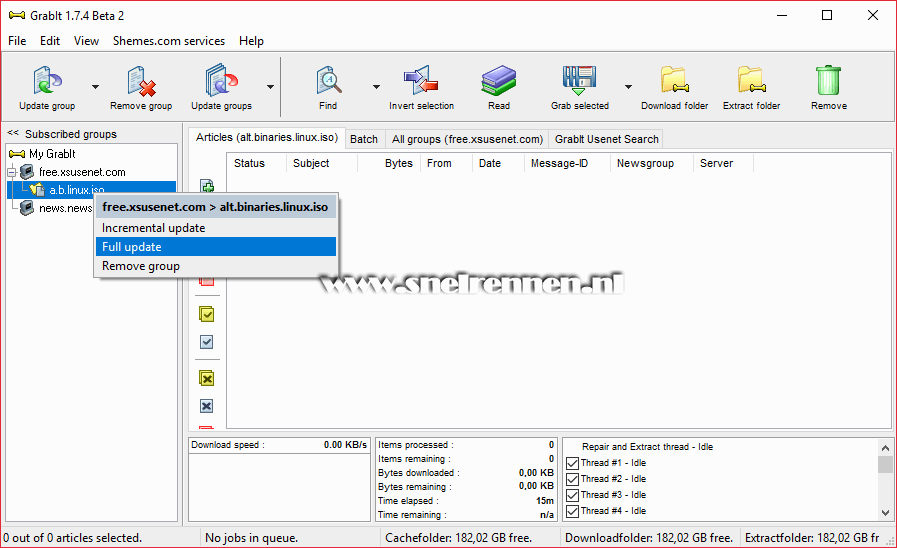
Nu gaan we eerst de groep updaten. Selecteer daarom de groep die je wilt updaten door er met je muis op te gaan staan, vervolgens een rechter muisklik en kies full update (alle headers in die groep worden gedownload en bij een incremental update worden alleen de headers gedownload die nieuw zijn sinds de laatste update) Aangezien wij dit voor het eerst doen kiezen we dus voor een full update.
Je kan natuurlijk ook alle groepen in 1 keer tegelijkertijd updaten, wel zo handig als je veel groepen hebt geselecteerd. Klik daarvoor op de derde knop van links boven in het scherm op "Update groups". Als je eerst op het pijltje naast de knop klikt kan je nog kiezen voor een full of incremental update.
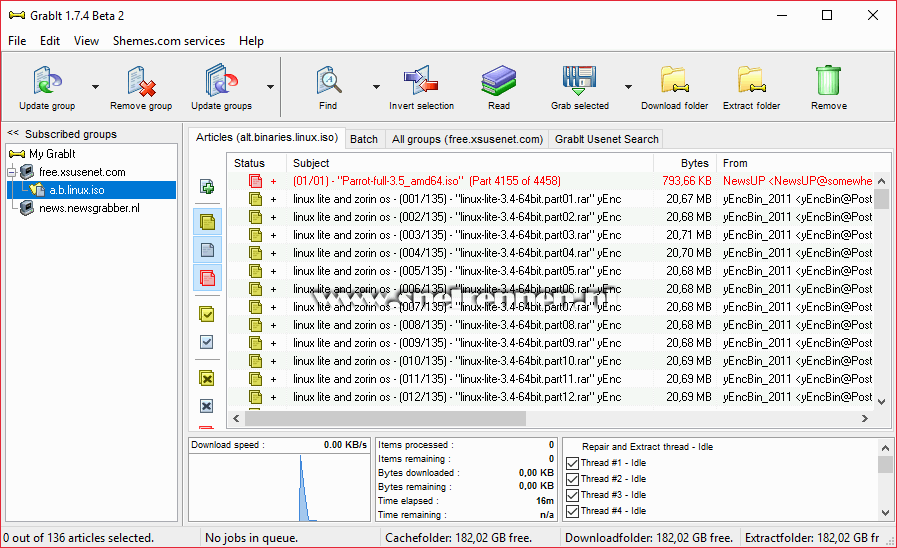
Dan heb je verder in het articles tabblad nog een aantal filters, zorg dat je deze goed hebt ingesteld Na het updaten worden de headers gelezen, de groep opnieuw geladen en kun je zien in de articles tab wat er allemaal te halen valt. Als je je filters goed hebt staan krijg je dus zoiets te zien als in bovenstaand scherm. De blauwe tekst zijn de single parts bestanden. Eventueel In het rood de incomplete multiparts en in het zwart de complete. Hieronder in de tabel de betekenis van de symbolen in Grabit.
 |
Alleen de headers laten zien die sinds de laatste update nieuw binnen zijn | |
 |
Alle complete multipart bestanden laten zien. Altijd aanzetten. | Multipart bestanden zijn de echte bestanden van de post. |
 |
Alle incomplete multipart bestanden laten zien. Altijd aanzetten. | Single part bestanden zijn de .nzb, .nfo .txt bestanden. |
 |
Alle incomplete multipart bestanden laten zien. Altijd aanzetten. | |
 |
Alle gedownloade multipart bestanden laten zien. | |
 |
Alle gedownloade single part bestanden laten zien. | |
 |
Alle verwijderde multipart bestanden laten zien die compleet waren. | |
 |
Alle verwijderde single part bestanden laten zien | |
 |
Alle verwijderde multipart bestanden laten zien die incompleet waren. |
Na het updaten worden de headers gelezen, de groep opnieuw geladen en kun je zien in de articles tab wat er allemaal te halen valt. Als je je filters goed hebt staan krijg je dus zoiets te zien als in bovenstaand scherm. De blauwe tekst zijn de single parts bestanden. Eventueel In het rood de incomplete multiparts en in het zwart de complete.
Nu kun je helemaal door de lijst met bestanden gaan lopen en kijken of je wat leuk vindt of je klikt op de find button boven in de werkbalk.
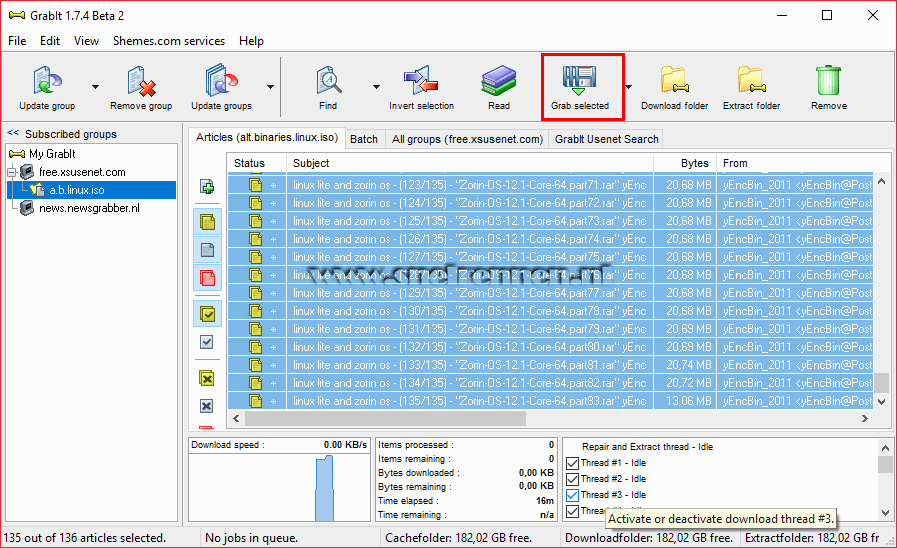
Als je gevonden hebt wat je wilt downloaden moet je de bestanden selecteren. Dit doe je door de (linkermuisknop ingedrukt te houden en te slepen of door middel van de "Ctrl en pijl omlaag of omhoog knop" ) de bestanden te selecteren en klik op de button Grab selected en het downloaden begint.
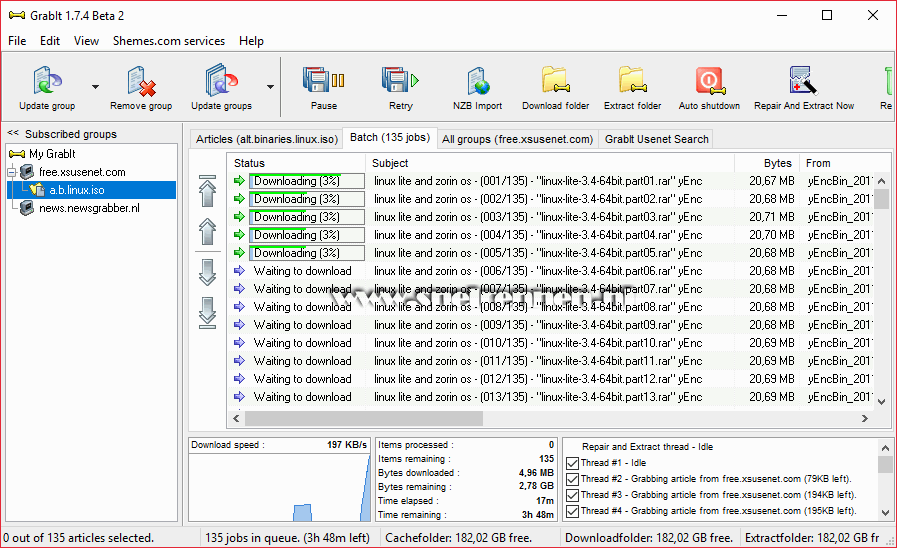
Als je weer op de batch tab klikt zie je hoe het download proces verloopt. En ja, ook onze gratis nieuwsserver werkt dus zonder problemen.
En als we dan na het downloaden in onze download map kijken zien we daar keurig alle RAR en PAR bestanden staan.
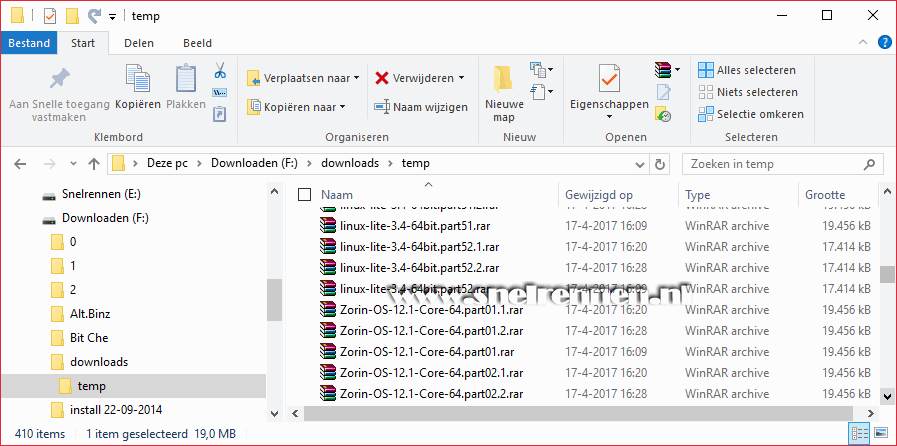
En daar staat onze download, keurig in de vooraf opgegeven map, De RAR en PAR bestanden staan klaar om te worden uitgepakt met bijvoorbeeld WinRar. Je kan nu ook op de ouderwetse manier met Grabit uit de nieuwsgroepen downloaden.
Heb je nog vragen of problemen met Grabit kun je daar in het Forum mee terecht. Op de laatste pagina van deze Grabit handleiding gaan we nog even in op de usenet search en de usenet browser van Grabit.
Voeg reactie toe
Dit beleid bevat informatie over uw privacy. Door een bericht te plaatsen, verklaar je dat je dit beleid begrijpt:
- Je naam, beoordeling, websiteadres, woonplaats, land, staat en commentaar worden openbaar weergegeven als ze worden ingevoerd.
- Afgezien van de gegevens die in deze formuliervelden zijn ingevoerd, omvatten andere opgeslagen gegevens over je reactie:
- Je IP-adres (niet weergegeven)
- De tijd / datum van je inzending (weergegeven)
- Je e-mailadres wordt niet gedeeld. Het wordt slechts om twee redenen verzameld:
- Administratieve doeleinden, mocht het nodig zijn om contact met u op te nemen.
- Om u op de hoogte te houden van nieuwe reacties, mocht u zich abonneren op het ontvangen van meldingen.
- Er kan een cookie op uw computer worden geplaatst. Dit wordt gebruikt om uw invoer te onthouden. Het verloopt vanzelf.
Dit beleid kan op elk moment en zonder kennisgeving worden gewijzigd.
Deze algemene voorwaarden bevatten regels over het plaatsen van reacties. Door een reactie in te dienen, verklaar je dat je akkoord gaat met deze regels:
- Hoewel de beheerder zal proberen reacties te modereren, is het onmogelijk dat elke reactie op een bepaald moment is gemodereerd.
- Je erkent dat alle reacties de standpunten en meningen van de oorspronkelijke auteur weergeven en niet die van de beheerder.
- Je stemt ermee in geen materiaal te plaatsen dat willens en wetens vals, obsceen, hatelijk, bedreigend, intimiderend of inbreukmakend is op de privacy van een persoon.
- De beheerder heeft het recht om reacties om welke reden dan ook en zonder voorafgaande kennisgeving te bewerken, verplaatsen of verwijderen.
Het niet naleven van deze regels kan ertoe leiden dat je wordt uitgesloten van het indienen van verdere reactis.
Deze algemene voorwaarden kunnen op elk moment en zonder kennisgeving worden gewijzigd.
Menu Grabit
Er zijn 6 bezoekers online
Reacties