
== Archief == Handleiding Ninan
Ninan V2.1 final configureren
Het eerste wat we gaan doen is een nieuwe snelkoppeling maken op het bureaublad naar http://127.0.0.1:9090/ninan/ en noem deze voor het gemak Toon Ninan.
Als je dat gedaan hebt heb je 2 nieuwe snelkoppelingen op het bureaublad staan.
 Dubbelklik nu eerst op de Ninan snelkoppeling.
Onderstaand dos venster zal opnenen.
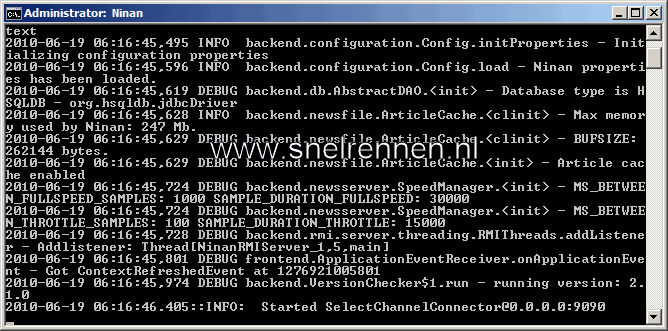
Wat er ook gebeurt, dit venster mag je niet afsluiten. Verkleinen prima maar daar blijft het bij.
 Vervolgens op de de zelfgemaakte Toon Ninan snelkoppeling dubbelklikken en na de windows beveiligingsmelding wordt het Ninan venster zichtbaar in je browser.
De beveiligingsmelding krijg je alleen bij de eerste maal opstrten van Ninan. Als je Ninan wilt gebruiken moet je de blokkering opheffen in de windows firewall.
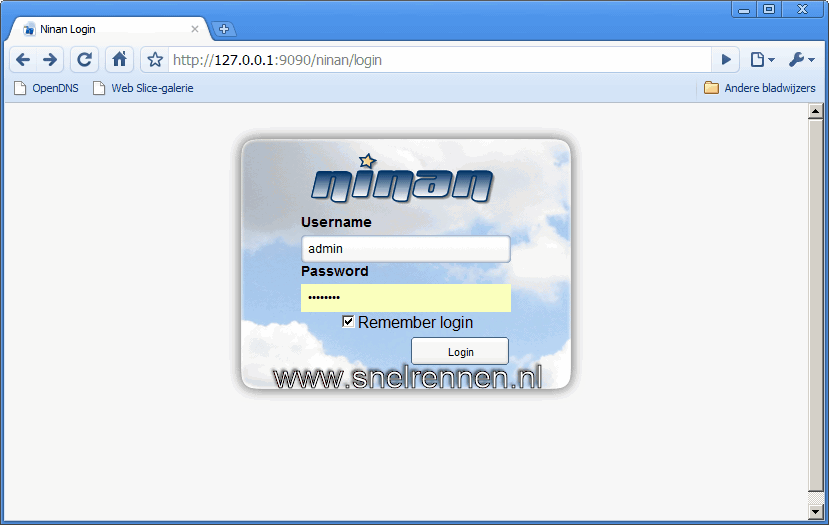
Als je Ninan voor het eerst opstart is de username admin en het password password.
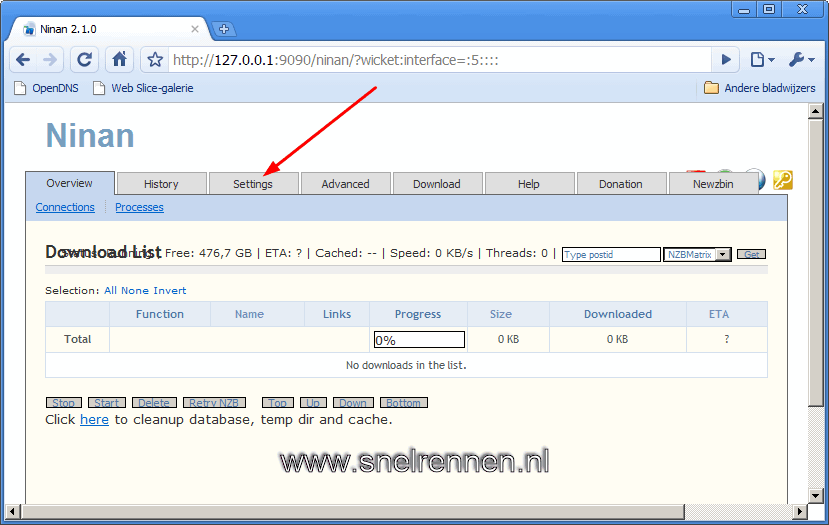
Je ziet nu het opstartscherm van Ninan. Nu gaan we eerst een paar instellingen doen om Ninan te configureren.
Druk daarom op het tabblad settings.
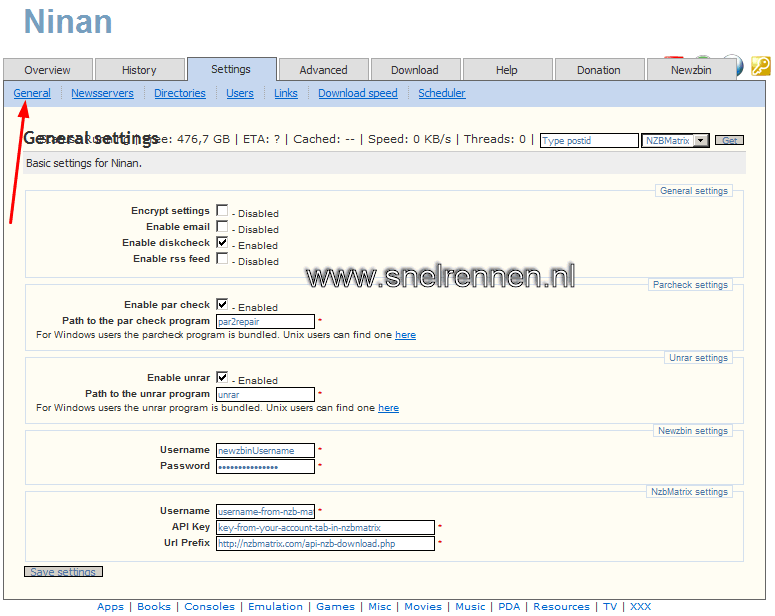
Op het eerste blad (general setting's) hoef je niet zoveel te veranderen. Alleen als je een versleutelde (ssl) verbinding met je nieuwsserver mag maken geef je dat hier (encrypt settingd) Controleer of er vinkjes staan bij enable par check en enable unrar. Dat zorgt ervoor dat je downloads straks automatisch worden gecontroleerd, eventueel hersteld en uitgepakt.
Bij Newsbin setting's kun je je gegevens invoeren als je daar een account hebt. Zoniet, lekker laten staan wat er al staat. Klik op save setting's en we gaan naar het tabblad Newsservers.
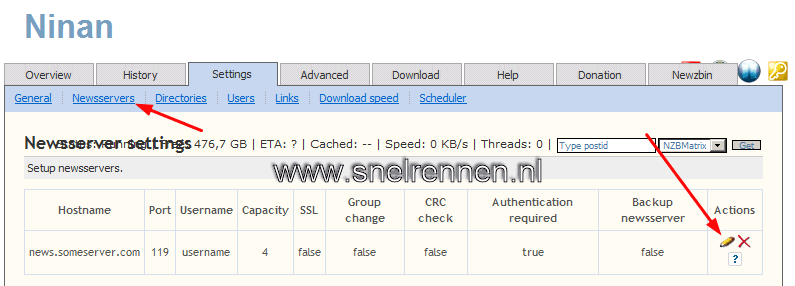
Op het tabblad nieuwsservers veranderen we de al aanwezige server door op het potloodje te klikken.
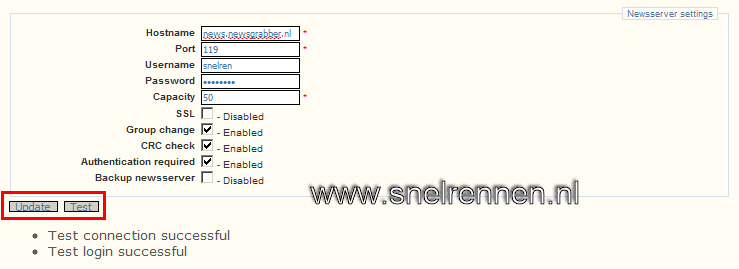
Vervolgens wijzigen we de bestaande gegevens in die van onze eigen nieuwsserver. Als je een payserver hebt zoals wij moet je ook je username en password opgeven. Bij capacity nog het aantal verbindingen wat je mag maken ingeven.
Druk als je alle veranderingen hebt gemaakt even op de test knop links onder. Als het goed is zul je dan test connection en test login successful te zien krijgen. Vervolgens druk je op de update knop.
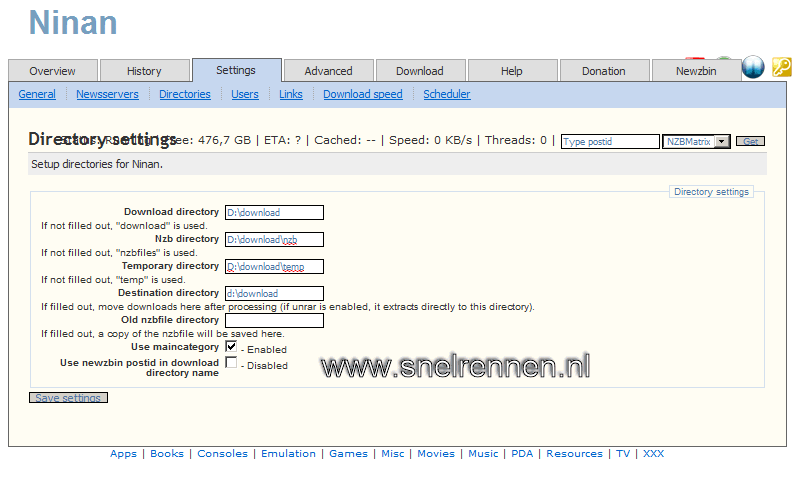
Dan gaan we naar het tabblad directories en geven daar de mappen op waarin we onze download's terecht willen laten komen.In ons voorbeeld is de map Nieuwsgroepen onze download directory, Nieuwsgroepen/NZB de map waarin wij onze nzb bestanden in opslaan (Ninan houdt deze map dan in de gaten en op het moment dat je een nzb bestand daarin opslaat zal je download automatisch starten) en nieuwsgroepen/temp als tijdelijke map. Klik op save setting's.
Dit zijn eigenlijk alle instellingen die we moeten doen om te kunnen downloaden met Ninan. Op de volgende pagina gaan we nzb bestanden downloaden met Ninan. Met vragen en opmerkingen kun je altijd in ons forum terecht of je gebruikt het onderstaande formulier!
Voeg reactie toe
Dit beleid bevat informatie over uw privacy. Door een bericht te plaatsen, verklaar je dat je dit beleid begrijpt:
- Je naam, beoordeling, websiteadres, woonplaats, land, staat en commentaar worden openbaar weergegeven als ze worden ingevoerd.
- Afgezien van de gegevens die in deze formuliervelden zijn ingevoerd, omvatten andere opgeslagen gegevens over je reactie:
- Je IP-adres (niet weergegeven)
- De tijd / datum van je inzending (weergegeven)
- Je e-mailadres wordt niet gedeeld. Het wordt slechts om twee redenen verzameld:
- Administratieve doeleinden, mocht het nodig zijn om contact met u op te nemen.
- Om u op de hoogte te houden van nieuwe reacties, mocht u zich abonneren op het ontvangen van meldingen.
- Er kan een cookie op uw computer worden geplaatst. Dit wordt gebruikt om uw invoer te onthouden. Het verloopt vanzelf.
Dit beleid kan op elk moment en zonder kennisgeving worden gewijzigd.
Deze algemene voorwaarden bevatten regels over het plaatsen van reacties. Door een reactie in te dienen, verklaar je dat je akkoord gaat met deze regels:
- Hoewel de beheerder zal proberen reacties te modereren, is het onmogelijk dat elke reactie op een bepaald moment is gemodereerd.
- Je erkent dat alle reacties de standpunten en meningen van de oorspronkelijke auteur weergeven en niet die van de beheerder.
- Je stemt ermee in geen materiaal te plaatsen dat willens en wetens vals, obsceen, hatelijk, bedreigend, intimiderend of inbreukmakend is op de privacy van een persoon.
- De beheerder heeft het recht om reacties om welke reden dan ook en zonder voorafgaande kennisgeving te bewerken, verplaatsen of verwijderen.
Het niet naleven van deze regels kan ertoe leiden dat je wordt uitgesloten van het indienen van verdere reactis.
Deze algemene voorwaarden kunnen op elk moment en zonder kennisgeving worden gewijzigd.
Reacties