
SABnzbd 3.0.0 Handleiding
NZB bestanden downloaden met SABnzbd
Alle instellingen gedaan, tijd om eens wat te gaan downloaden met SABnzbd.
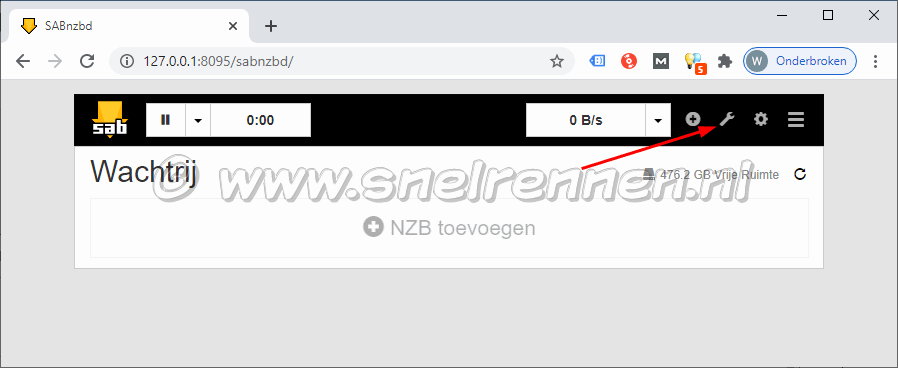
Als we dan het hoofdvenster van SABnzbd weer voor ons hebben druk je eerst even op de "Status en Webinterface Opties" knop.
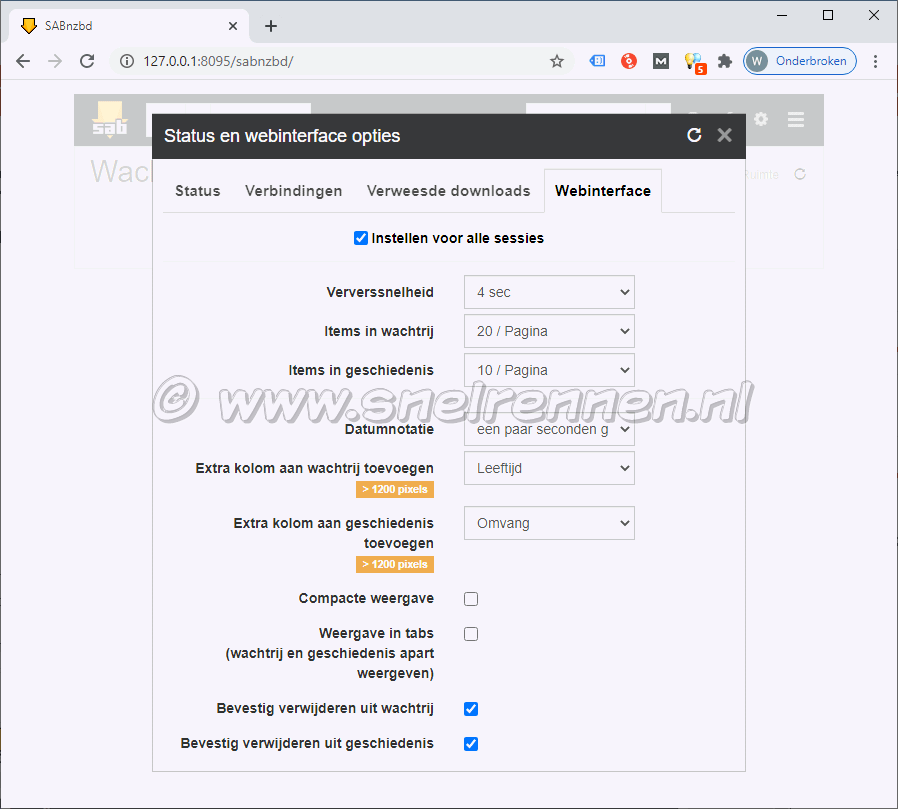
Ga dan even naar het tabblad "Webinterface". Hier zetten we het verversingstempo op 4 seconden. Dit zorgt ervoor dat tijdens het downloaden je scherm ververst wordt om de hier ingegeven tijd. Als je deze tijd een beetje kort houd blijf je een beetje op de hoogte hoe ver je download gevorderd is en dergelijke.
Dan is het nu tijd om eens op zoek te gaan naar iets om te downloaden. We hebben met behulp van SpotLite een Linux versie gevonden die we in dit voorbeeld zullen gebruiken.
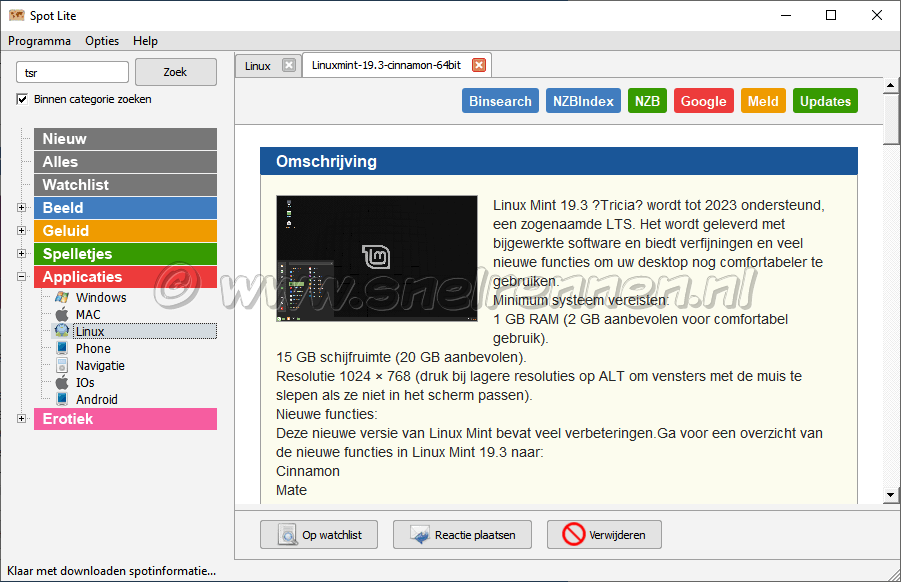
En om het helemaal simpel te houden gebruiken we lekker de NZB knop van SpotLite, een druk op deze knop is voldoende om het NZB bestand te openen of op te slaan. Afhankelijk van de gekozen optie zal de download in SABnzbd starten of moet je het NZB bestand nog even handmatig openen.
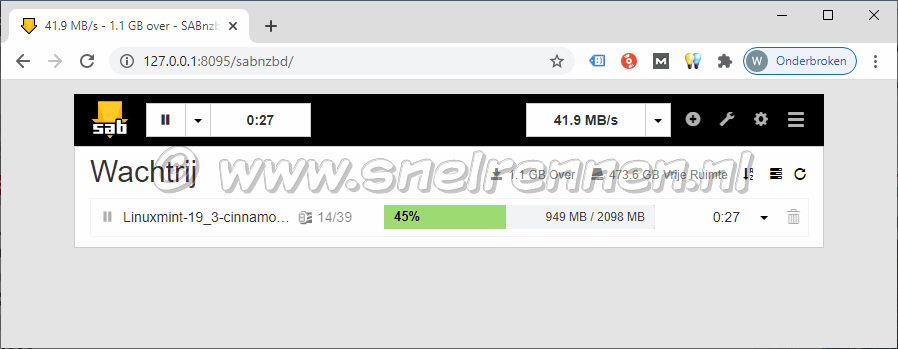
Als je dan weer teruggaat naar SABnzbd zie je in de wachtrij wat SABnzbd allemaal aan het doen is. Zoals je kunt zien is de download dus gestart en loopt hij met een behoorlijke snelheid.
En alle verdere informatie over je download kun je in dit scherm terugvinden, resterende vrije ruimte van je harde schijf, download snelheid, tijd nog te gaan en dergelijke.
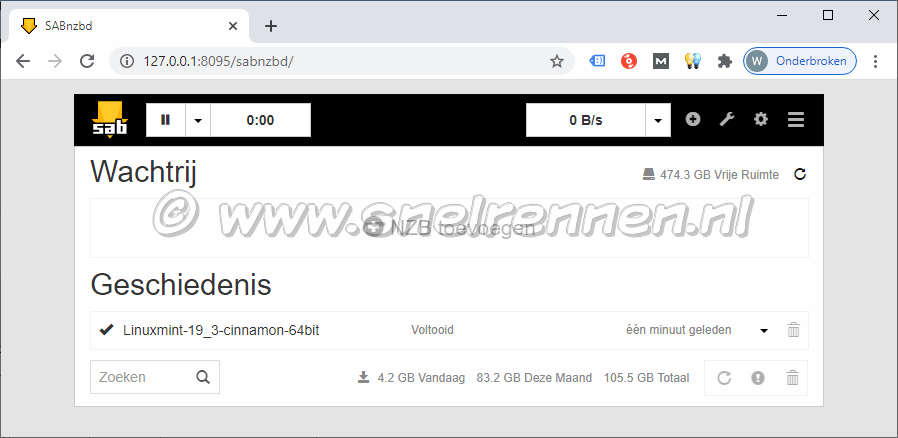
Als het downloaden gereed is gaat hij vanuit de wachtrij naar de balk geschiedenis. De bestanden worden dan geverifieerd, eventueel gerepareerd en vervolgens uitgepakt. Op dit moment is onze download al gereed.
Tip: Vergeet niet zo nu en dan om de geschiedenis lijst te wissen, dat houd het overzichtelijk, als je dat niet via de "Taakplanner" automatisch laat doen!
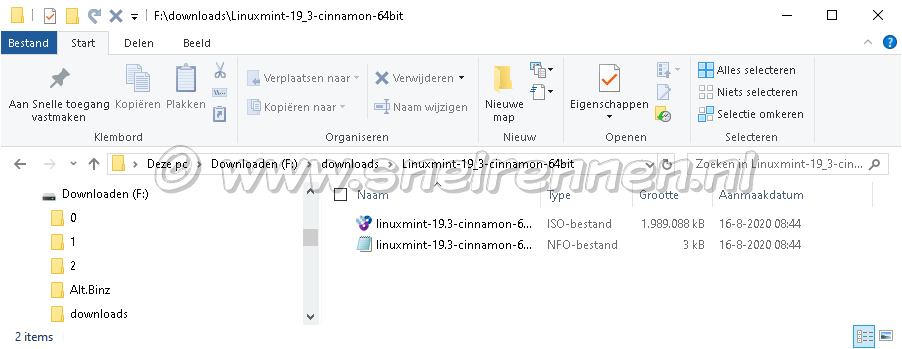
Als we dan met de Windows verkenner naar de map gaan die we eerder hebben opgegeven zien we dat onze download keurig is opgeslagen. De RAR en PAR bestanden zijn allemaal keurig verwijderd.
En op de laatste pagina van deze handleiding laten we je zien hoe je met wachtwoord versleutelde RAR bestanden kunt downloaden en uit laten pakken door SABnzbd.
Met vragen en opmerkingen kun je altijd in ons forum terecht of je gebruikt het onderstaande formulier!
Voeg reactie toe
Dit beleid bevat informatie over uw privacy. Door een bericht te plaatsen, verklaar je dat je dit beleid begrijpt:
- Je naam, beoordeling, websiteadres, woonplaats, land, staat en commentaar worden openbaar weergegeven als ze worden ingevoerd.
- Afgezien van de gegevens die in deze formuliervelden zijn ingevoerd, omvatten andere opgeslagen gegevens over je reactie:
- Je IP-adres (niet weergegeven)
- De tijd / datum van je inzending (weergegeven)
- Je e-mailadres wordt niet gedeeld. Het wordt slechts om twee redenen verzameld:
- Administratieve doeleinden, mocht het nodig zijn om contact met u op te nemen.
- Om u op de hoogte te houden van nieuwe reacties, mocht u zich abonneren op het ontvangen van meldingen.
- Er kan een cookie op uw computer worden geplaatst. Dit wordt gebruikt om uw invoer te onthouden. Het verloopt vanzelf.
Dit beleid kan op elk moment en zonder kennisgeving worden gewijzigd.
Deze algemene voorwaarden bevatten regels over het plaatsen van reacties. Door een reactie in te dienen, verklaar je dat je akkoord gaat met deze regels:
- Hoewel de beheerder zal proberen reacties te modereren, is het onmogelijk dat elke reactie op een bepaald moment is gemodereerd.
- Je erkent dat alle reacties de standpunten en meningen van de oorspronkelijke auteur weergeven en niet die van de beheerder.
- Je stemt ermee in geen materiaal te plaatsen dat willens en wetens vals, obsceen, hatelijk, bedreigend, intimiderend of inbreukmakend is op de privacy van een persoon.
- De beheerder heeft het recht om reacties om welke reden dan ook en zonder voorafgaande kennisgeving te bewerken, verplaatsen of verwijderen.
Het niet naleven van deze regels kan ertoe leiden dat je wordt uitgesloten van het indienen van verdere reactis.
Deze algemene voorwaarden kunnen op elk moment en zonder kennisgeving worden gewijzigd.
Reacties