
Handleiding SubMagic
Ondertiteling en film synchroniseren met SubMagic
Als we SubMAgic voor de eerste keer opstarten krijgen we het onderstaande scherm te zien.
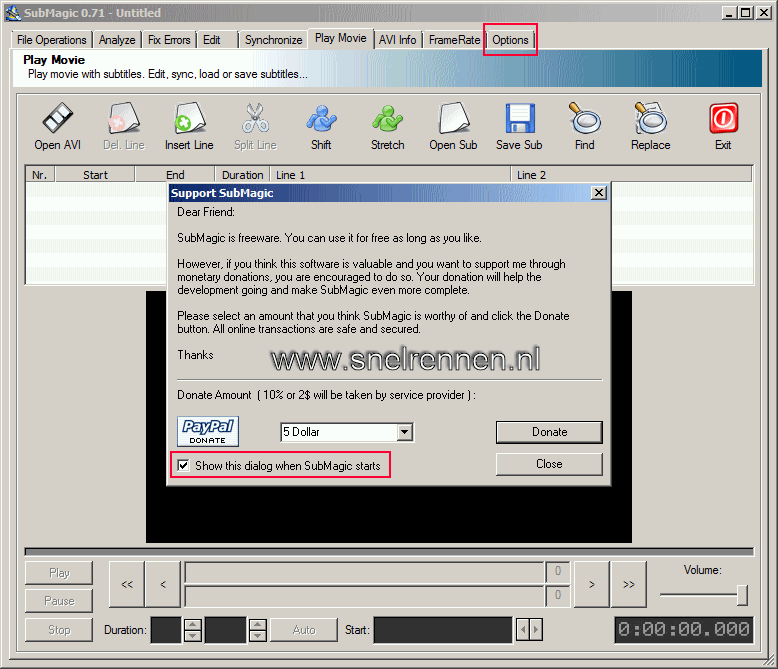
Het eerste wat we doen is het vinkje bij show this dialog when SubMagic starts weghalen. Daarna gaan we eerst naar het tabblad options om een aantal zaken in te stellen.
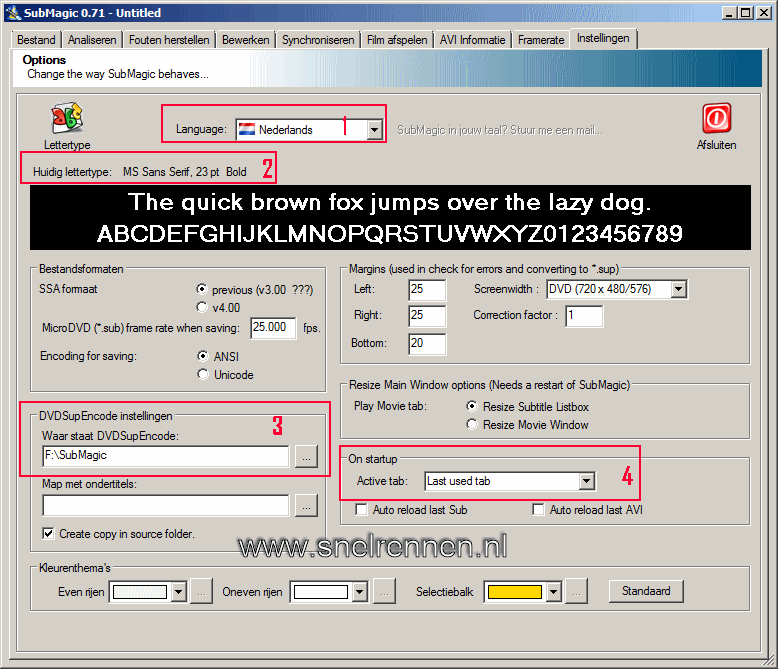
In het eerste omcirkelde vak kun je de taal instellen. In het tweede vak kies je een lettertype voor de ondertitels. Waar het uiteindelijk om gaat is dat het goed en duidelijk
leesbaar is. Ikzelf vindt Sans Serif een prettig leesbaar lettertype voor ondertiteling dus ik selecteer deze. Welk lettertype jij ook neemt, zorg ervoor dat de lettergrootte ergens rond de 22 tot 24 pt ligt.
In het 3 vak selecteer je een map waarin SubMagic de instellingen die je nu en eventueel later ook nog maakt opslaat. Doe je dit niet begin je elke keer dat je SubMagic gebruikt met de standaard instellingen. En bij 4 kun je opgeven met welk tabblad SubMagic moet opstarten. In ons geval het laatst gebruikte dus.
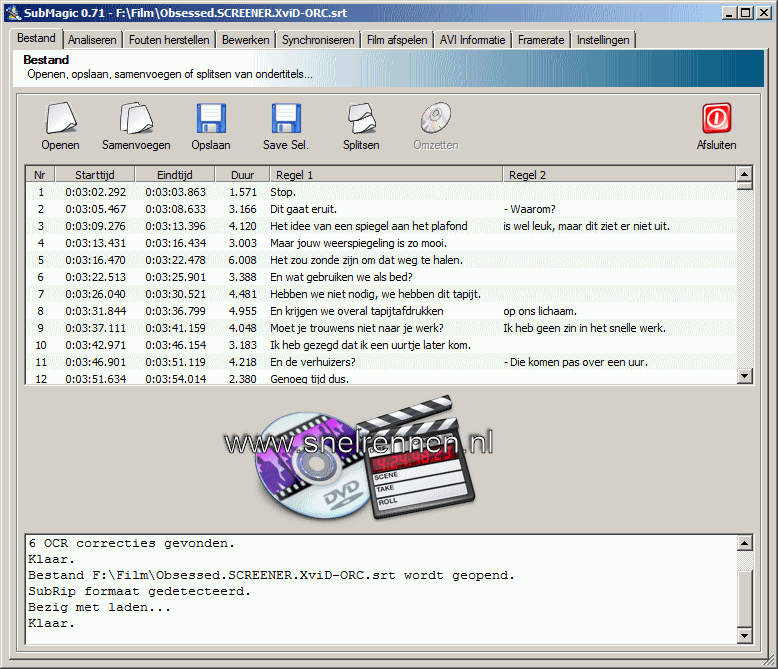
Dan gaan we als eerste naar het tabblad bestand. Druk op de openen knop links bovenin het venster en selecteer het ondertitel bestand wat je wilt gaan bewerken. Deze wordt vervolgens geladen en dan zou je ongeveer zoiets als in bovenstaand venster te zien krijgen.
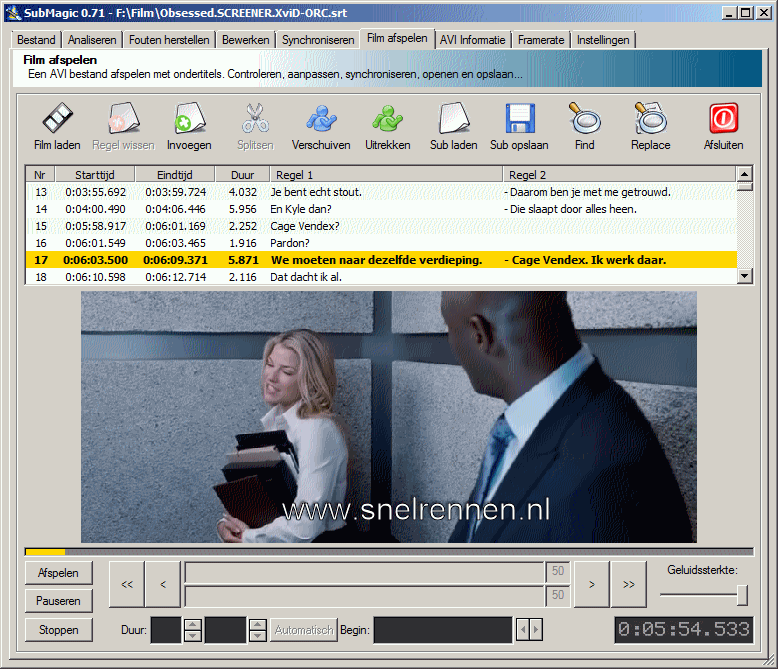
Vervolgens gaan we naar het tabblad film afspelen en we laden de bij de ondertiteling horende film. Als het in 1 keer goed is speelt je film af en loopt je ondertiteling goed mee. In ons geval is de ondertiteling ongeveer 30 seconden te laat. We slepen de gele balk onder het beeld een paar keer verder om te controleren of deze fout voor de hele film geldt of alleen voor deze ondertitel. In ons geval is het dus voor de hele film dus we moeten alle ondertitels 30 seconden eerder laten weergeven.
We gaan daarvoor naar het tabblad synchroniseren.
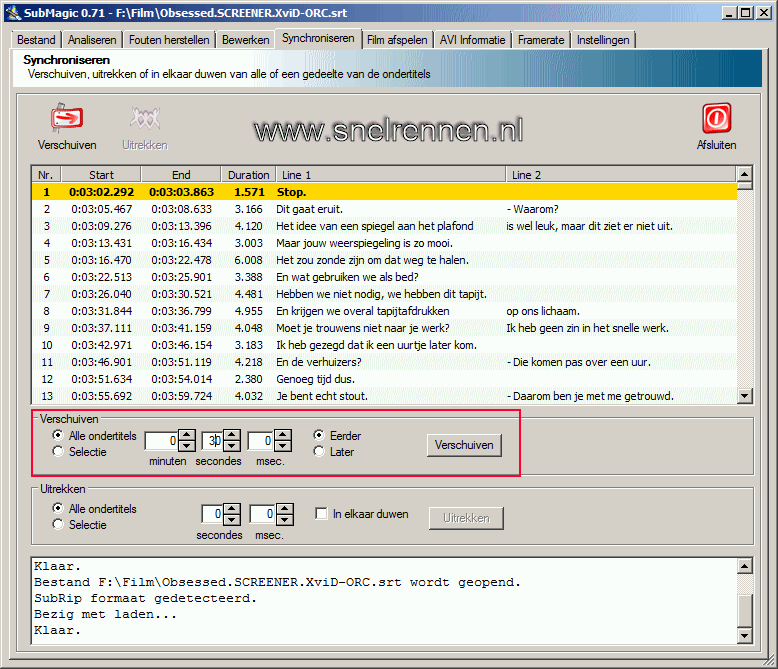
Hier kunnen we aangeven we we een selectie of alle ondertitels willen aanpassen. Voor nu is het dus alle ondertitels en deze moeten 30 seconder eerder in beeld gebracht worden. Als je de veranderingen gedaan hebt druk je op de verschuiven knop en we gaan weer terug naar het tabblad film afspelen.
Als je maar enkele losse ondertitels wilt veranderen kun je dat ook doen op het tabblad bewerken. Daar kun je van elke ondertitel de starttijd en de duur dat deze weergegeven wordt veranderen of aanpassen.
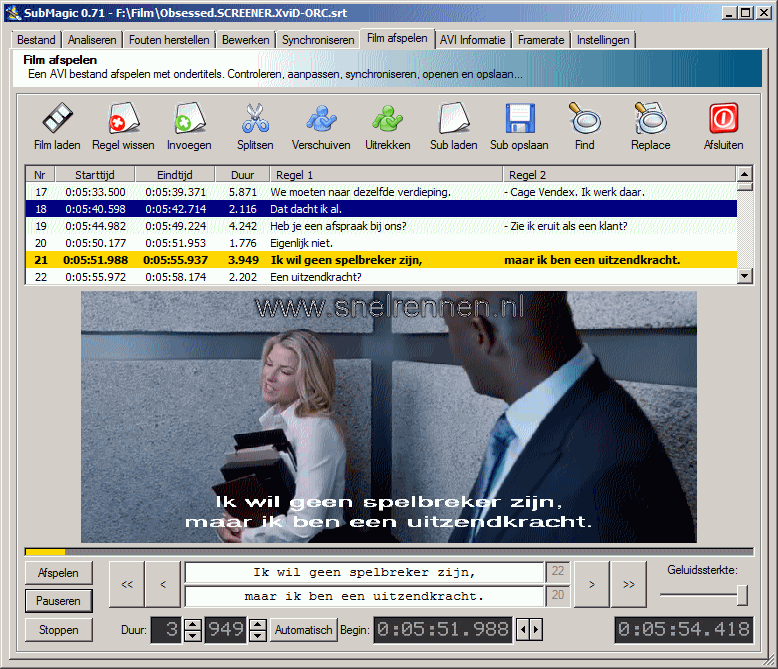
En als we dan de film nogmaals afspelen zien we dat de ondertitels nu wel synchroon met het beeld en geluid lopen. Nog even op de sub opslaan knop drukken en je hebt nu ondertitels die synchroon met je film lopen.
Op de volgende pagina gaan we het ondertitel bestand analyseren en eventuele fouten herstellen. Met vragen en opmerkingen kun je altijd in ons forum terecht of je gebruikt het onderstaande formulier!
Voeg reactie toe
Dit beleid bevat informatie over uw privacy. Door een bericht te plaatsen, verklaar je dat je dit beleid begrijpt:
- Je naam, beoordeling, websiteadres, woonplaats, land, staat en commentaar worden openbaar weergegeven als ze worden ingevoerd.
- Afgezien van de gegevens die in deze formuliervelden zijn ingevoerd, omvatten andere opgeslagen gegevens over je reactie:
- Je IP-adres (niet weergegeven)
- De tijd / datum van je inzending (weergegeven)
- Je e-mailadres wordt niet gedeeld. Het wordt slechts om twee redenen verzameld:
- Administratieve doeleinden, mocht het nodig zijn om contact met u op te nemen.
- Om u op de hoogte te houden van nieuwe reacties, mocht u zich abonneren op het ontvangen van meldingen.
- Er kan een cookie op uw computer worden geplaatst. Dit wordt gebruikt om uw invoer te onthouden. Het verloopt vanzelf.
Dit beleid kan op elk moment en zonder kennisgeving worden gewijzigd.
Deze algemene voorwaarden bevatten regels over het plaatsen van reacties. Door een reactie in te dienen, verklaar je dat je akkoord gaat met deze regels:
- Hoewel de beheerder zal proberen reacties te modereren, is het onmogelijk dat elke reactie op een bepaald moment is gemodereerd.
- Je erkent dat alle reacties de standpunten en meningen van de oorspronkelijke auteur weergeven en niet die van de beheerder.
- Je stemt ermee in geen materiaal te plaatsen dat willens en wetens vals, obsceen, hatelijk, bedreigend, intimiderend of inbreukmakend is op de privacy van een persoon.
- De beheerder heeft het recht om reacties om welke reden dan ook en zonder voorafgaande kennisgeving te bewerken, verplaatsen of verwijderen.
Het niet naleven van deze regels kan ertoe leiden dat je wordt uitgesloten van het indienen van verdere reactis.
Deze algemene voorwaarden kunnen op elk moment en zonder kennisgeving worden gewijzigd.
Reacties