
Switch Sound File Converter
Converteer en codeer geluidsbestanden met Switch Sound File Converter
Switch is een van de meest stabiele, eenvoudig te gebruiken en uitgebreide Multi-formaat conversieprogramma's voor audiobestanden.
- Universele audio-omzetter ondersteunt alle populaire formaten
- Converteren of comprimeren van geluidsbestanden in enkele minuten
- Batch audio-converter om veel bestanden tegelijk te converteren.
Met Switch Sound File Converter kunnen we de volgende audio formaten openen:
.amr, .wma*, .wmv*, .aac*, .m4a*, .mid, .act/rcd/rec, .dvf, .msv, .dss, .sri, .shn, .cda, .avi, .mpg/mpeg, .m3u^, .pls^
En je kan ze in de volgende audio formaten opslaan:
.wav, .mp3, .au, .aif/aiff, .gsm, .vox, .raw, .ogg, .flac, .rss, .m3u^, .pls^, .wpl, .amr, .aac, .m4a, .wma
Handleiding Switch Sound File Converter
Je kunt de laatste versie van Switch Sound File Converter downloaden (op dit moment v 6.27 is) uit het download gedeelte in ons forum
Na het downloaden even dubbelklikken op SwitchAudioFileConverter.exe om Switch te installeren.
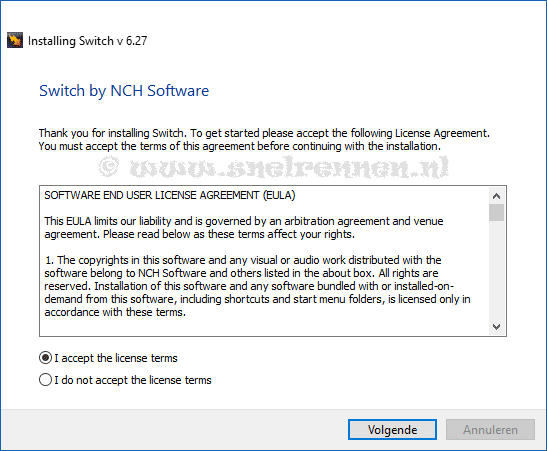
Een vinkje bij "I accept the license terms" en op de "Volgende" knop drukken zijn genoeg om Switch te installeren.
Als het programma voor de eerste keer opstart krijg je onderstaand scherm te zien. Als je flac bestanden gewoon direct wilt branden kun je het eenvoudigst met Nero of Express Burn doen.
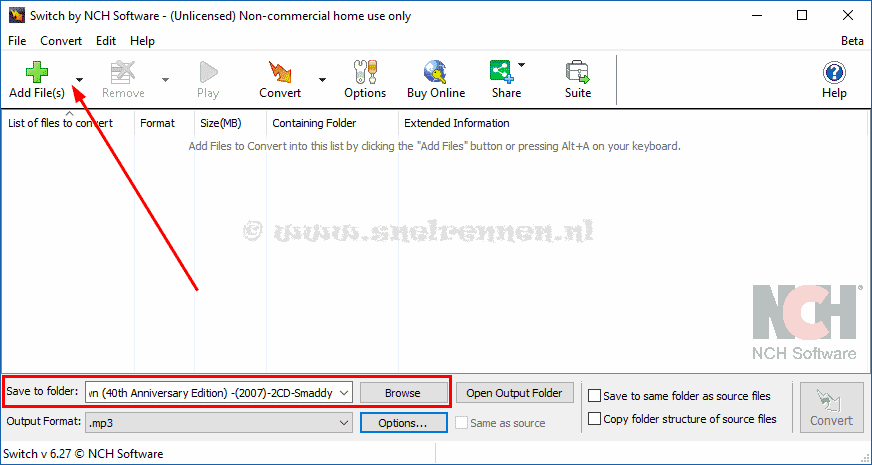
Door nu op Add File's te klikken kun je een bestand opzoeken en toevoegen. Bij save to folder kun je een map opgeven waarin je de omgezette bestanden opgeslagen worden of je zet een vinkje bij output to same folder as source files. Dan komen ze in dezelfde map als waar de originele bestanden staan.
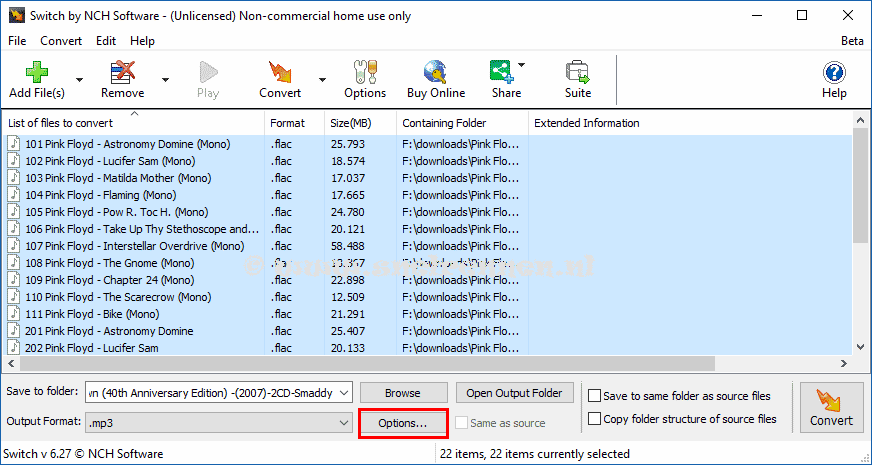
In dit voorbeeld hebben we een cd van Pink Floyd gepakt waar we met behulp van Exact Audio Copy al flac bestanden van hadden gemaakt als back-up. Deze bestanden gaan we nu omzetten naar mp3 bestanden.
Bij Output Format selecteer je het bestand type wat je ervan wilt maken, in ons geval dus mp3 bestanden.
Dan klik je op de "Options" knop.
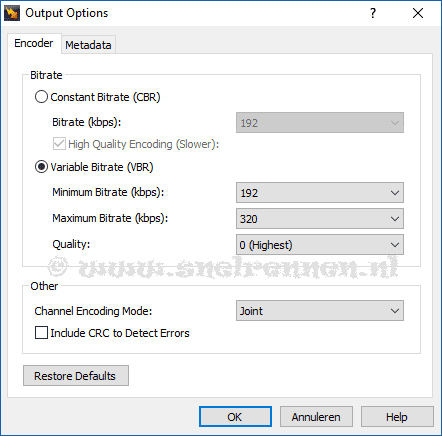
Constant Bitrate CBR:
Als je een audio bestand converteert met een constante bitrate wordt het hele nummer van de eerste tot de laatste seconde geconverteerd met de geselecteerde bitrate. Je kunt kiezen tussen 96 Kbps tot. 320 Kbps waarbij een hogere waarde betere kwaliteit betekent.Encoderen met CBR gaat sneller dan met VBR.
Variable Bitrate VBR:
Als je een audio bestand encodeert met een variabele bitrate bepaalt de encoder met welke bitrate gewerkt wordt en past de bitrate automatisch aan de eisen van het te coderen fragment. Je kunt kiezen tussen (Quality) VBR 0 tot en met VBR 9 waarbij VBR 0 de beste kwaliteit geeft. Ikzelf gebruik altijd de beste kwaliteit.
Het voordeel van VBR tegenover CBR is dat de resulterende mp3-bestanden gemiddeld kleiner zijn en toch eenzelfde of zelfs betere kwaliteit hebben.
Tip: Controleer voordat je een variabele bitrate gebruikt of bijvoorbeeld je mp3 speler hiermee overweg kan. Anders zal je mp3 speler de geconverteerde mp3's niet herkennen. Vervelend als je net een aantal cd's hebt geconverteerd.
Channel Encoding Mode:
En als laatste kies je hier voor Joint. Joint wil zeggen dat als het geluid links en rechts gelijk is wordt maar één kanaal opgeslagen. Bij het afspelen wordt dit weer omgezet naar twee kanalen. Dit is tevens de manier waarop de compressie van mp3 bestanden gebaseerd is.
Klik ten slotte op de "OK" knop als je de gewenste instellingen gemaakt hebt. Als laatste druk je op de convert knop recht onderin het venster van Switch.
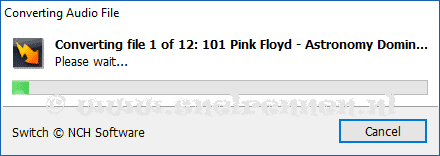
Het converteren is nu begonnen, rustig even afwachten of even wat anders gaan doen.
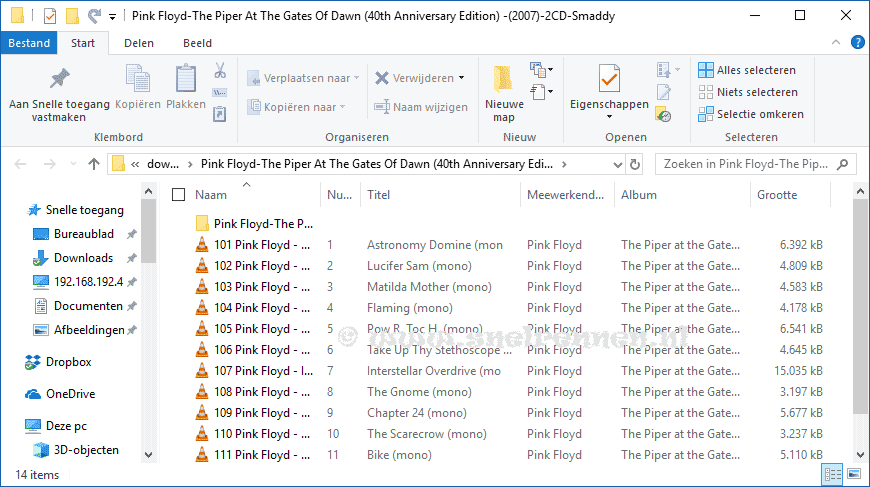
Als we dan het eindresultaat bekijken met de Windows verkenner zien we dat de mp3 bestanden bijna 5 keer kleiner zijn dan de flac bestanden. Uiteraard heeft dat ook gevolgen voor de kwaliteit maar je wou ze zelf omzetten en je bepaalt altijd nog zelf wat je acceptabel vindt om naar te luisteren.
Succes ermee en met op en aanmerkingen, vragen of problemen kan je altijd in het Forum terecht of je gebruikt het onderstaande formulier!
Voeg reactie toe
Dit beleid bevat informatie over uw privacy. Door een bericht te plaatsen, verklaar je dat je dit beleid begrijpt:
- Je naam, beoordeling, websiteadres, woonplaats, land, staat en commentaar worden openbaar weergegeven als ze worden ingevoerd.
- Afgezien van de gegevens die in deze formuliervelden zijn ingevoerd, omvatten andere opgeslagen gegevens over je reactie:
- Je IP-adres (niet weergegeven)
- De tijd / datum van je inzending (weergegeven)
- Je e-mailadres wordt niet gedeeld. Het wordt slechts om twee redenen verzameld:
- Administratieve doeleinden, mocht het nodig zijn om contact met u op te nemen.
- Om u op de hoogte te houden van nieuwe reacties, mocht u zich abonneren op het ontvangen van meldingen.
- Er kan een cookie op uw computer worden geplaatst. Dit wordt gebruikt om uw invoer te onthouden. Het verloopt vanzelf.
Dit beleid kan op elk moment en zonder kennisgeving worden gewijzigd.
Deze algemene voorwaarden bevatten regels over het plaatsen van reacties. Door een reactie in te dienen, verklaar je dat je akkoord gaat met deze regels:
- Hoewel de beheerder zal proberen reacties te modereren, is het onmogelijk dat elke reactie op een bepaald moment is gemodereerd.
- Je erkent dat alle reacties de standpunten en meningen van de oorspronkelijke auteur weergeven en niet die van de beheerder.
- Je stemt ermee in geen materiaal te plaatsen dat willens en wetens vals, obsceen, hatelijk, bedreigend, intimiderend of inbreukmakend is op de privacy van een persoon.
- De beheerder heeft het recht om reacties om welke reden dan ook en zonder voorafgaande kennisgeving te bewerken, verplaatsen of verwijderen.
Het niet naleven van deze regels kan ertoe leiden dat je wordt uitgesloten van het indienen van verdere reactis.
Deze algemene voorwaarden kunnen op elk moment en zonder kennisgeving worden gewijzigd.
Reacties