
== Archief == Handleiding UltraLeecher
UltraLeecher downloaden en installeren
De eerste stap is het downloaden van de laatse versie van UltraLeecher downloaden van onze download pagina's. We starten de installatie door op het zojuist gedownloade UltraLeecher.exe te dubbelklikken.
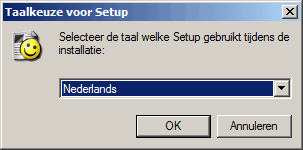
Kies hier de taal die de setup wizard gebruikt. Wij houden het gewoon maar op Nederlands.
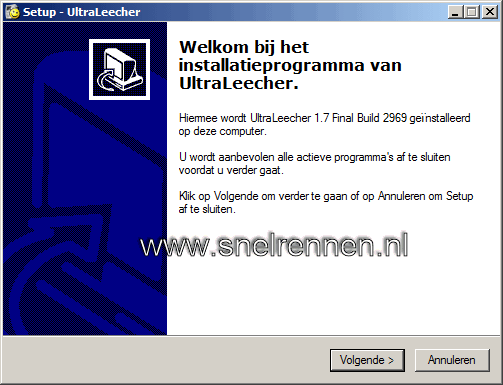
Door nu op volgende te drukken wordt de installatie gestart.
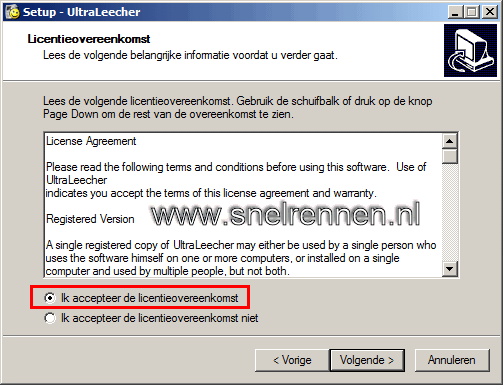
Je moet wel de licentieovereenkomst accepteren om door te kunnen gaan. Verder met de volgende knop.
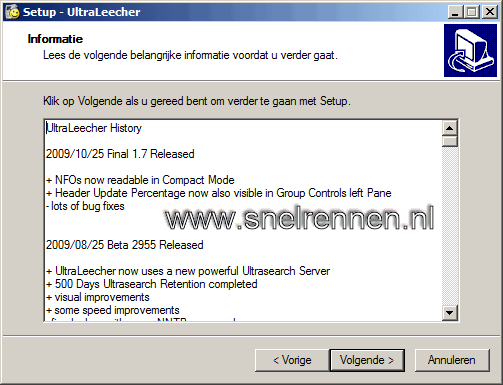
Hier kun je de verbeteringen tussen de verschillende versies van de afgelopen jaren te lezen. Door met de volgende knop.
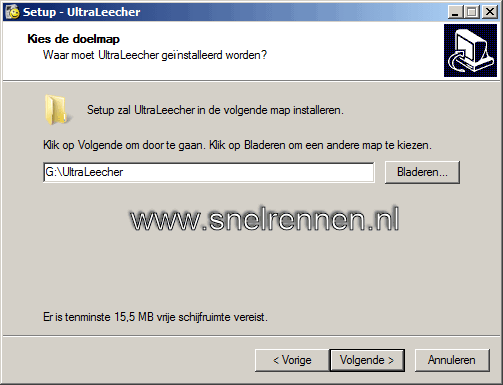
Dan geven we hier de schijf en map op waar we UltraLeecher geïnstalleerd willen hebben. Standaard in C:\Program Files, ik wil hem op de G schijf geïnstalleerd hebben. Als je tevreden bent met de installatie locatie gaan we weer verder door op volgende knop te drukken.
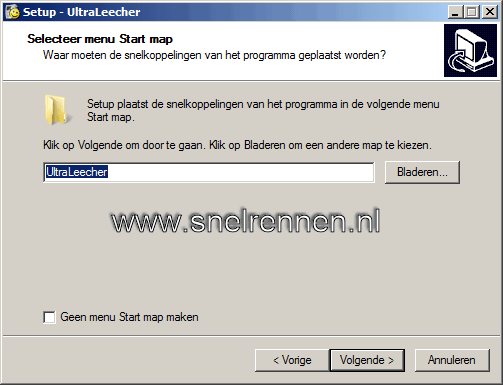
Hier kun je nog een andere map opgeven voor je snelkoppeling. Anders gewoon op volgende drukken om verder te gaan.
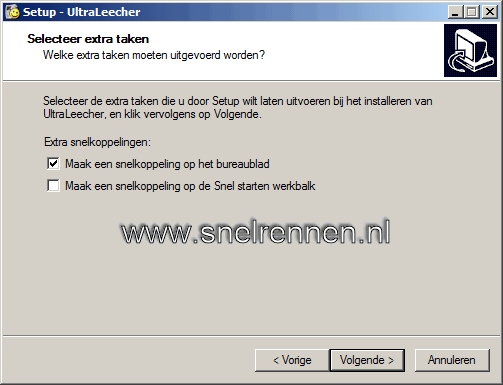
Als je een snelkoppeling op je bureaublad wilt hier dan nog even een vinkje zetten. Ik wil niets in het startmenu hebben dus onderste vinkje haal ik weg. Nog een keer op de volgende knop drukken.
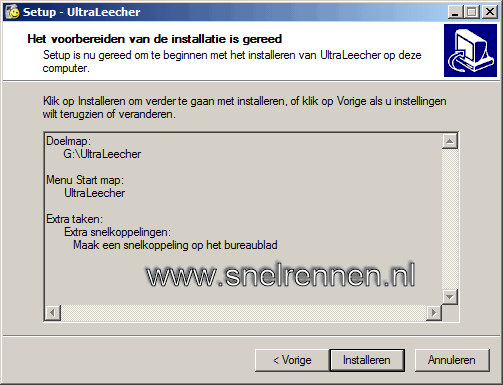
Hier kun je zien hoe, wat en waar UltraLeecher geïnstalleerd gaat worden. Met de vorige knop kan je nog wijzigingen aanbrengen als je dat wilt. door op de knop installeren te drukken wordt Ultraleecher geïnstalleerd.
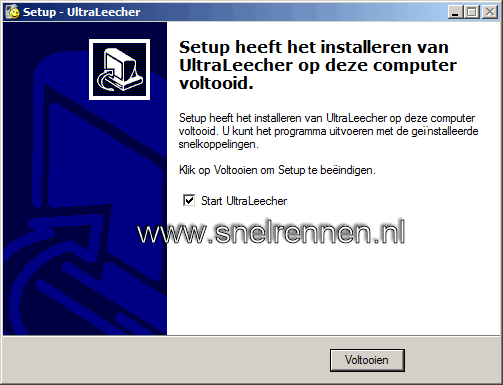
UltraLeecher is nu geïnstalleerd. Op de volgende pagina gaan we verder met het configureren van UltraLeecher. Met vragen en opmerkingen kun je altijd in ons forum terecht of je gebruikt het onderstaande formulier!
Voeg reactie toe
Dit beleid bevat informatie over uw privacy. Door een bericht te plaatsen, verklaar je dat je dit beleid begrijpt:
- Je naam, beoordeling, websiteadres, woonplaats, land, staat en commentaar worden openbaar weergegeven als ze worden ingevoerd.
- Afgezien van de gegevens die in deze formuliervelden zijn ingevoerd, omvatten andere opgeslagen gegevens over je reactie:
- Je IP-adres (niet weergegeven)
- De tijd / datum van je inzending (weergegeven)
- Je e-mailadres wordt niet gedeeld. Het wordt slechts om twee redenen verzameld:
- Administratieve doeleinden, mocht het nodig zijn om contact met u op te nemen.
- Om u op de hoogte te houden van nieuwe reacties, mocht u zich abonneren op het ontvangen van meldingen.
- Er kan een cookie op uw computer worden geplaatst. Dit wordt gebruikt om uw invoer te onthouden. Het verloopt vanzelf.
Dit beleid kan op elk moment en zonder kennisgeving worden gewijzigd.
Deze algemene voorwaarden bevatten regels over het plaatsen van reacties. Door een reactie in te dienen, verklaar je dat je akkoord gaat met deze regels:
- Hoewel de beheerder zal proberen reacties te modereren, is het onmogelijk dat elke reactie op een bepaald moment is gemodereerd.
- Je erkent dat alle reacties de standpunten en meningen van de oorspronkelijke auteur weergeven en niet die van de beheerder.
- Je stemt ermee in geen materiaal te plaatsen dat willens en wetens vals, obsceen, hatelijk, bedreigend, intimiderend of inbreukmakend is op de privacy van een persoon.
- De beheerder heeft het recht om reacties om welke reden dan ook en zonder voorafgaande kennisgeving te bewerken, verplaatsen of verwijderen.
Het niet naleven van deze regels kan ertoe leiden dat je wordt uitgesloten van het indienen van verdere reactis.
Deze algemene voorwaarden kunnen op elk moment en zonder kennisgeving worden gewijzigd.
Reacties