
Vuze 5.7.6.0 Handleiding
Vuze Configureren
Als Vuze dan voor de eerste na de installatie word opgestart krijgen we als eerste de "Vuze Updater", gewoon even op de "Update"knop drukken om je nieuwe installatie helemaal up to date te krijgen!
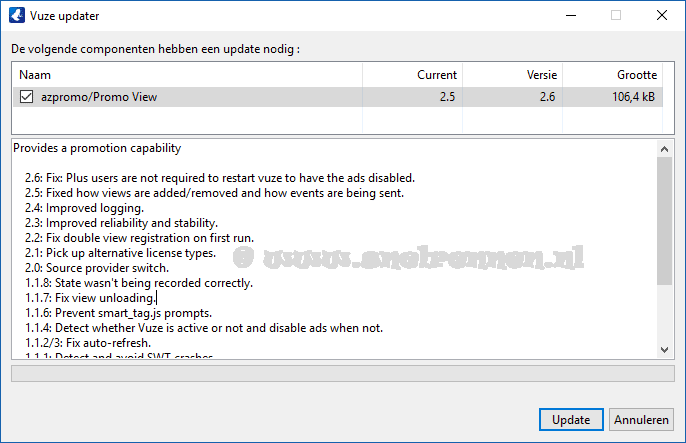
M-lab of measurement lab is een tool waarmee gebruikers kunnen meten of hun internetverbinding wordt gemanipuleerd of afgeknepen. Het helpt gebruikers bijvoorbeeld bij het meten van de snelheid van hun verbinding en controleren of hun ISP bepaalde applicaties of bepaald verkeer, zoals p2p-verkeer, blokkeert. Je vindt het terug in het menu onder gereedschappen, snelheid test. Kies dan nu gewoon voor update.
Dan gaan we nu eerst een aantal instellingen maken zodat we straks probleemloos kunnen downloaden met Vuze en we ook onze nog eens weten waar onze downloads opgeslagen worden. Ook moeten we ervoor zorgen dat we verbind baar worden en blijven en meer.
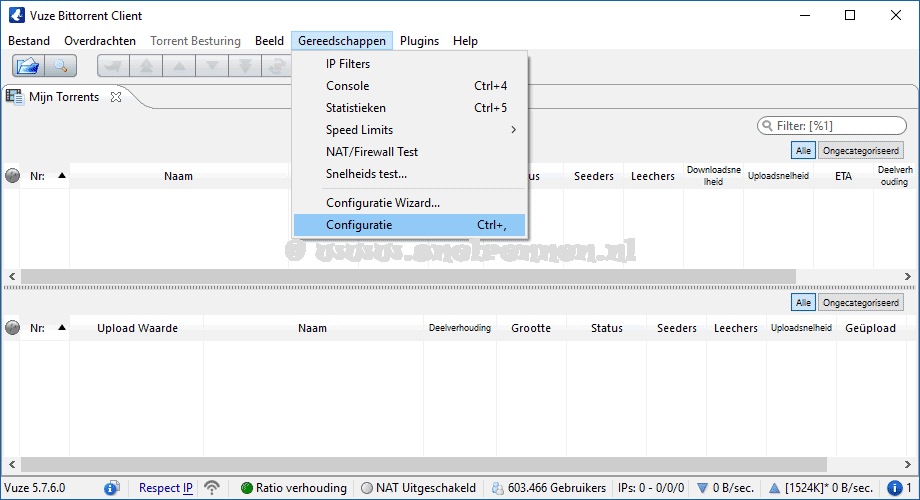
We gaan via het menu gereedschappen, configuratie (of met de toetsencombinatie Ctrl+) naar de configuratie tabbladen toe.
Het tabblad Startup & Shutdown en Backup & Restore komt verderop in deze handleiding terug.
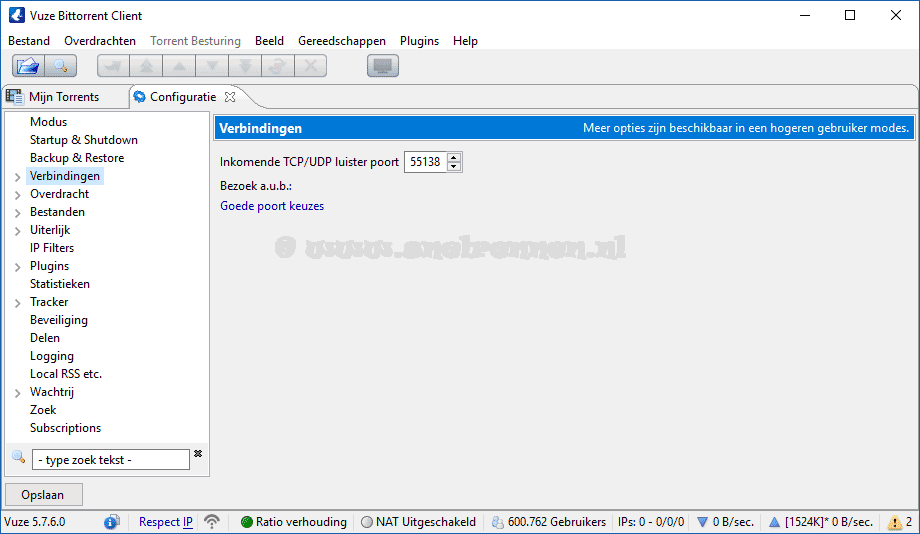
Als eerste gaan we een poort opgeven die we gaan gebruiken om met Azureus Vuze te kunnen downloaden. Zorg ervoor dat het een poort is tussen 49152 en 65534. In ons voorbeeld nemen we poort 55138. Als je in een netwerk zit of achter een router moet je eerst zorgen voor een statisch IP adres. Dit kun je heel eenvoudig met Simple Static IP in elke Windows versie doen. Als je achter een router zit moet je deze poort forwarden voor de pc waarop je Vuze installeert, hier komen we verderop in deze handleiding op terug.
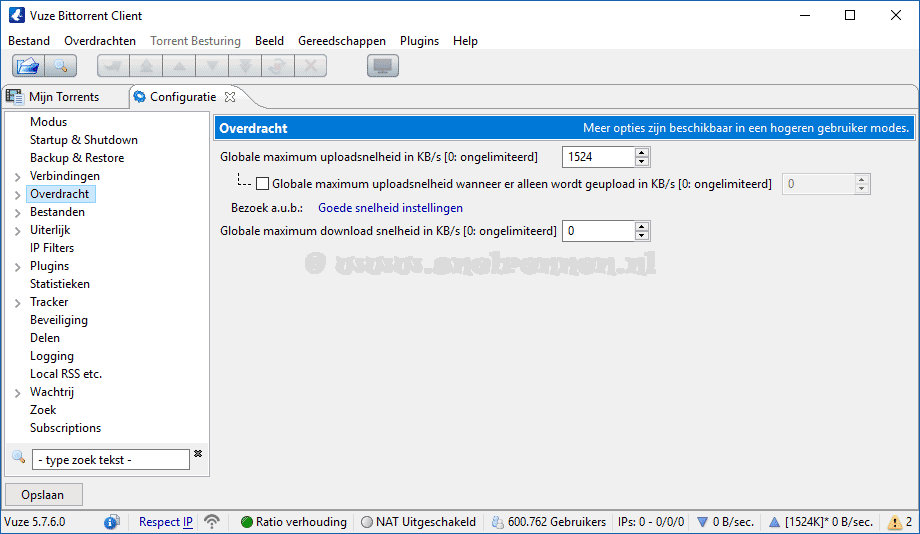
Op het tabblad overdracht geven we de maximale up en download snelheid op. Mocht je dat later snel willen wijzigen kun je gewoon met de rechtermuisknop op het pijltje op of neer rechtsonder in het Vuze scherm klikken. Je kunt dit ook door de snelheid test laten bepalen.
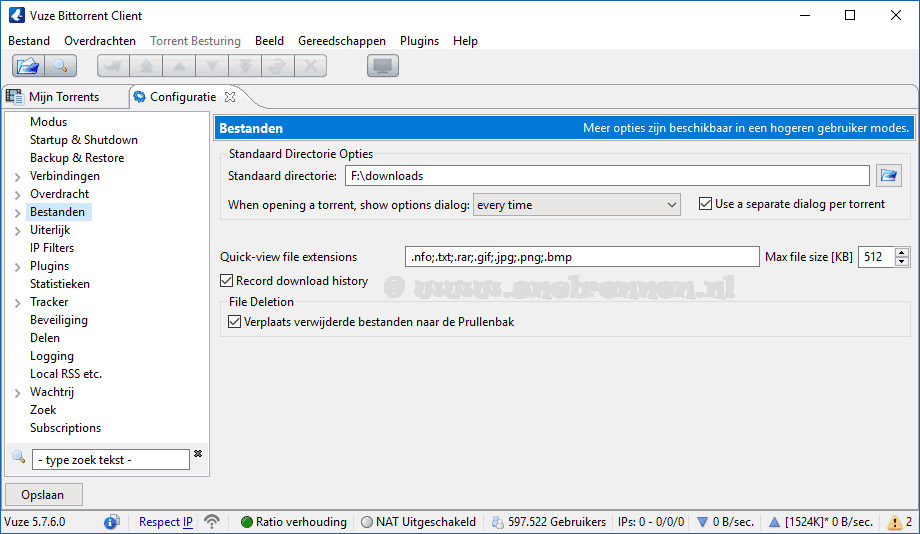
Bij bestanden geven we een map op waarin onze downloads terecht moeten komen.
Achter "When opening a torrent, show options dialog" kun je aangeven of het options dialog venster nooit, elke keer of alleen als er meer dan 1 bestand gedownload gaat worden moet openen. Een vinkje bij verplaats verwijderde bestanden naar de prullenbak is wel handig. Mocht je dan eens een foutje maken en te snel wat verwijderen kun je dat altijd nog herstellen.
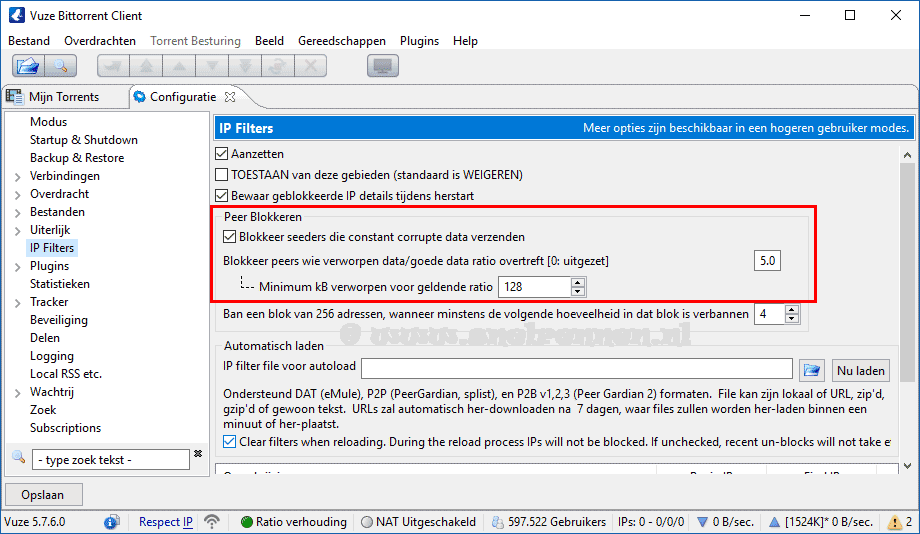
Op het tabblad IP filters hoef je alleen maar even te controleren of er een vinkje staat bij blokkeer seeders die constant corrupte data verzenden. Het IP adres waarvan je corrupte data krijgt wordt dan automatisch geblokkeerd.
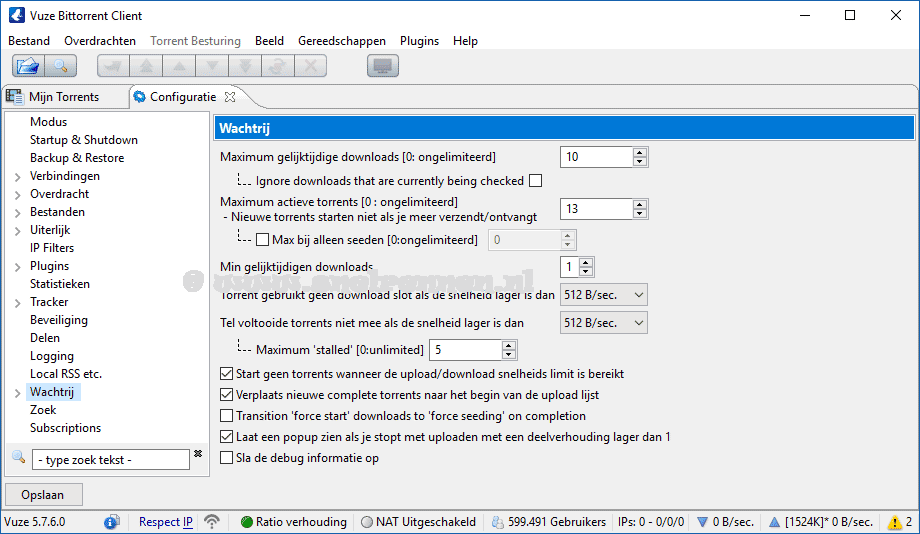
Dan naar het tabblad wachtrij. Je kunt even gaan experimenteren wat voor jou het meest gunstig is maar ik adviseer om niet te veel tegelijkertijd te downloaden, gewoon om de snelheid er een beetje in te houden. Ook als je van geregistreerde torrent sites download zou ik een beetje rustig aan doen, zorg er in ieder geval voor dat je ratio in orde blijft om niet van een site verwijderd te worden. Eerlijk delen is de norm, minimaal 1 op 1. Zet daarom ook een vinkje bij laat een popup zien als je stopt met downloaden met een deelverhouding lager dan 1. Word je in ieder geval gewaarschuwd als je per ongeluk te vroeg zou stoppen.
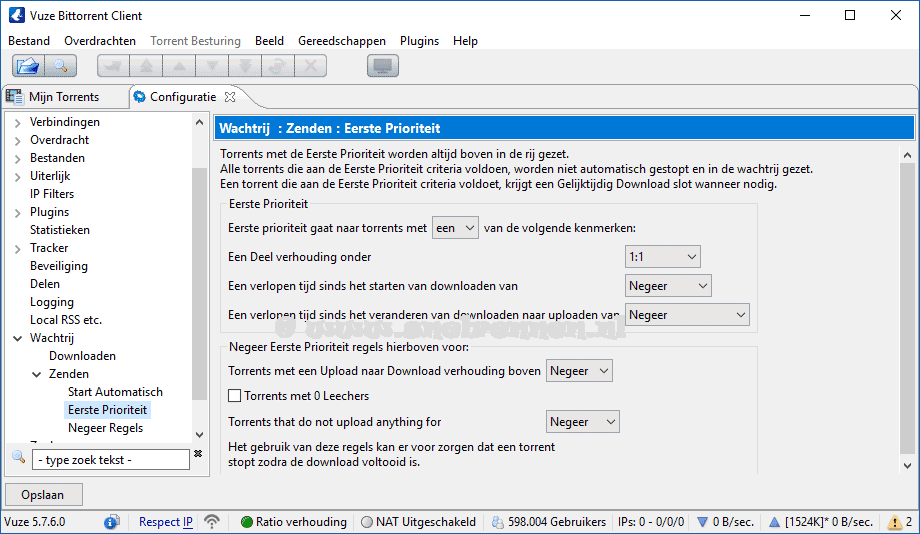
Op het tabblad zenden, eerste prioriteit nog kies je bij eerste prioriteit gaat naar torrents met 'een' van de volgende kenmerken. Meteen daaronder een deel verhouding onder op 1:1 of wat jij wilt zetten. Dit zorgt er straks voor dat torrents met een deelverhouding die hier onder zitten eerste prioriteit krijgen. De overige instellingen op negeer zetten.
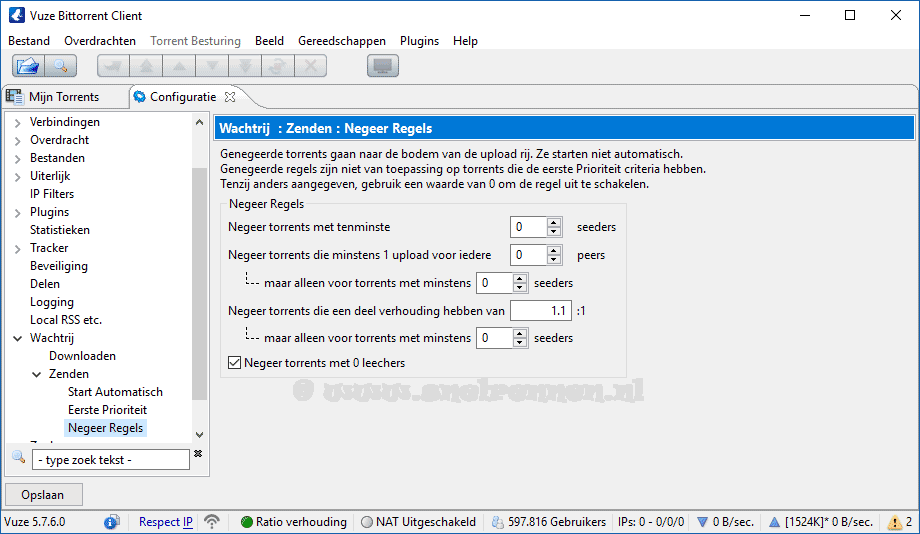
Op het tabblad zenden, negeer regels stellen we Vuze in tegen overseeden. Vul bij negeer torrents die een deelverhouding hebben van 1,1 (is 110%) in. En bij maar alleen voor torrents met minstens ... seeders vul je 1 in. [En niet zoals in de afbeelding 0]
Dit zorgt ervoor dat je upload doorloopt tot 110% en dan stopt. Als er echter geen andere seeder is loopt hij wel door. Zou houd je je ratio goed en kan een ieder de download ook binnen halen. Druk als laatste op de opslaan knop links onderin en sluit de configuratie tab af.
Als je dus achter een router zit heb je een statisch IP adres nodig om en je zult een poort moeten openen. Voor een statisch IP adres gebruik je Simple Static IP en om een poort te forwarden neem je Simple Port forwarding, volg de links voor de handleidingen van desbetreffende programma's.
Wij gebruiken het nu ook om poort 55138 voor Vuze te openen.
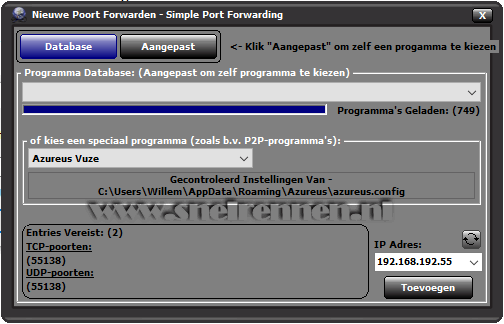
Simple port forwarding is opgestart en we openen poort 55138. Controleer wel even of je het juiste (statische) IP adres van jou pc opgeeft.
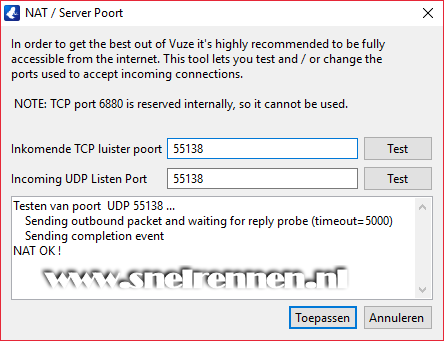
Als we dan de poort geopend hebben drukken we nogmaals op gereedschappen in het hoofdmenu en kiezen dan NAT/Firewall test. Je ziet dan je eerder opgegeven poort, druk op de testknoppen om te controleren of de poort open is.
Het resultaat is dan ook natuurlijk een OK. Druk op toepassen.
Je hebt Azureus Vuze nu geconfigureerd en je kan er nu mee gaan downloaden, het programma heeft echter nog veel meer instellingen. We zullen nu eerst de tabbladen Startup & restore behandelen. Dan kun je een back-up maken van je instellingen om te gaan experimenteren met instellingen als je dat wilt. Met vragen en opmerkingen kun je altijd in ons forum terecht of je gebruikt het onderstaande formulier!
Voeg reactie toe
Dit beleid bevat informatie over uw privacy. Door een bericht te plaatsen, verklaar je dat je dit beleid begrijpt:
- Je naam, beoordeling, websiteadres, woonplaats, land, staat en commentaar worden openbaar weergegeven als ze worden ingevoerd.
- Afgezien van de gegevens die in deze formuliervelden zijn ingevoerd, omvatten andere opgeslagen gegevens over je reactie:
- Je IP-adres (niet weergegeven)
- De tijd / datum van je inzending (weergegeven)
- Je e-mailadres wordt niet gedeeld. Het wordt slechts om twee redenen verzameld:
- Administratieve doeleinden, mocht het nodig zijn om contact met u op te nemen.
- Om u op de hoogte te houden van nieuwe reacties, mocht u zich abonneren op het ontvangen van meldingen.
- Er kan een cookie op uw computer worden geplaatst. Dit wordt gebruikt om uw invoer te onthouden. Het verloopt vanzelf.
Dit beleid kan op elk moment en zonder kennisgeving worden gewijzigd.
Deze algemene voorwaarden bevatten regels over het plaatsen van reacties. Door een reactie in te dienen, verklaar je dat je akkoord gaat met deze regels:
- Hoewel de beheerder zal proberen reacties te modereren, is het onmogelijk dat elke reactie op een bepaald moment is gemodereerd.
- Je erkent dat alle reacties de standpunten en meningen van de oorspronkelijke auteur weergeven en niet die van de beheerder.
- Je stemt ermee in geen materiaal te plaatsen dat willens en wetens vals, obsceen, hatelijk, bedreigend, intimiderend of inbreukmakend is op de privacy van een persoon.
- De beheerder heeft het recht om reacties om welke reden dan ook en zonder voorafgaande kennisgeving te bewerken, verplaatsen of verwijderen.
Het niet naleven van deze regels kan ertoe leiden dat je wordt uitgesloten van het indienen van verdere reactis.
Deze algemene voorwaarden kunnen op elk moment en zonder kennisgeving worden gewijzigd.
Reacties