
Vuze 5.7.6.0 Handleiding
Torrent bestanden downloaden met Vuze
Er zijn natuurlijk diverse manieren om naar torrents te zoeken. Of je gaat naar 1 van de grote torrent sites of je meld je aan bij een private tracker. Je kunt ook bijvoorbeeld het torrent zoek programma Torrent Search of Bit Che eens proberen.
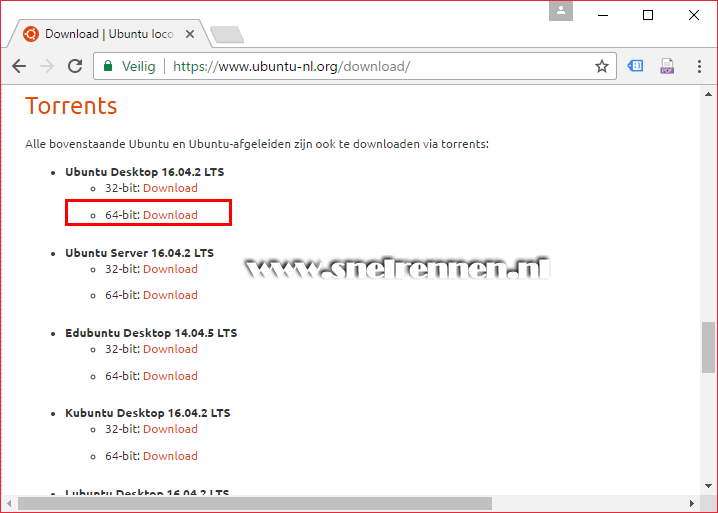
Voor ons voorbeeld downloaden we een versie van Ubuntu, gewoon via het torrent gedeelte van de officiële website van Ubuntu. We klikken de link, in dit geval 64-bit aan.
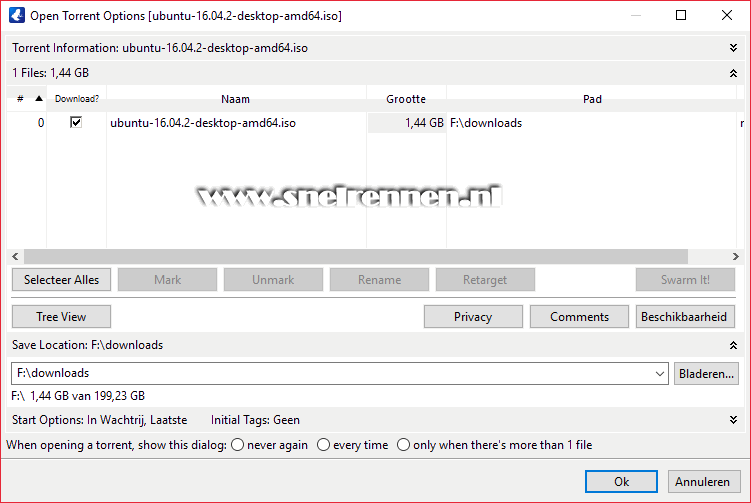
Omdat we Vuze geassocieerd hebben met torrent bestanden zal Vuze eerst opstarten als dat nog niet was gebeurd. Als je dit venster niet meer wilt zien maar meteen de download wilt starten als je een torrent toevoegt zet je even een vinkje bij never again. Als je op de ok knop klikt zal de download starten.
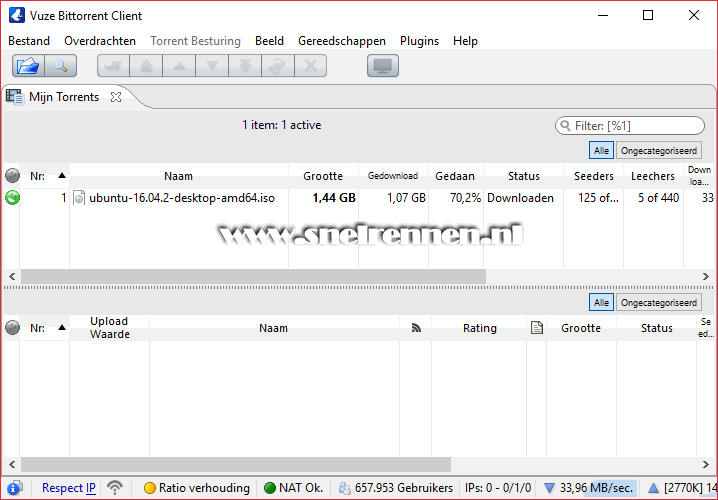
Zoals je ziet is het downloaden gestart, we zien links boven een groen bolletje, dat wil zeggen alles in orde is. Er zijn nog 4 andere kleuren, grijs betekent dat er niet gedown of upload wordt. Blauw betekent dat de tracker niet verbonden is. Rood heeft de torrent geen verbinding met de peers. Geel zegt dat alles ok is. Klik dan eens op het upload snelheid driehoekje (zie pijl)
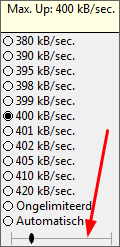
Als je deze op automatisch zet zal je upload snelheid zich aanpassen aan je downloadsnelheid. Op deze manier kun je nooit overseeden.
Dan zie je nog veel meer informatie over je download. Kijk eens op het tabblad peers. Hier zie je met wie je allemaal verbonden bent en met welke snelheid je van wie download en upload. Ook zie je welke bittorrent cliënt je mede downloader gebruikt. Als je op het tabblad zwerm klikt zie je jezelf in het midden als grote cirkel met de buitenwereld waarmee je deelt om je heen. Op het tabblad bestanden zie je welke bestanden je download en hoe ver je daar mee bent.

Als de torrent klaar is met downloaden verhuisd deze naar het onderste gedeelte in het Vuze venster en krijgt hij de status uploaden.
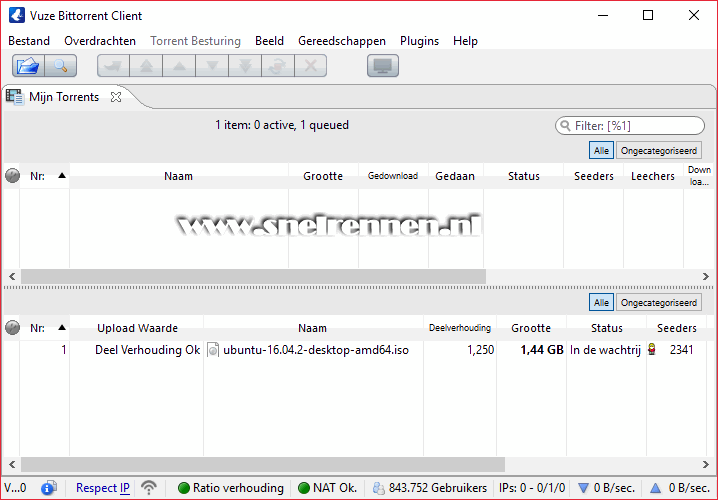
Als je torrent de ingestelde deelverhouding bereikt zal het uploaden stoppen en de status verandert van uploaden naar in de wachtrij. Deze torrent is nu geheel gereed en je kunt met de bestanden doen wat je maar wilt. In dit geval heb je een .ISO bestand en deze kun je direct op een schijf branden met bijvoorbeeld Imgburn of je mount het bestand met Virtual CloneDrive. Met vragen en opmerkingen kun je altijd in ons forum terecht of je gebruikt het onderstaande formulier!
Voeg reactie toe
Dit beleid bevat informatie over uw privacy. Door een bericht te plaatsen, verklaar je dat je dit beleid begrijpt:
- Je naam, beoordeling, websiteadres, woonplaats, land, staat en commentaar worden openbaar weergegeven als ze worden ingevoerd.
- Afgezien van de gegevens die in deze formuliervelden zijn ingevoerd, omvatten andere opgeslagen gegevens over je reactie:
- Je IP-adres (niet weergegeven)
- De tijd / datum van je inzending (weergegeven)
- Je e-mailadres wordt niet gedeeld. Het wordt slechts om twee redenen verzameld:
- Administratieve doeleinden, mocht het nodig zijn om contact met u op te nemen.
- Om u op de hoogte te houden van nieuwe reacties, mocht u zich abonneren op het ontvangen van meldingen.
- Er kan een cookie op uw computer worden geplaatst. Dit wordt gebruikt om uw invoer te onthouden. Het verloopt vanzelf.
Dit beleid kan op elk moment en zonder kennisgeving worden gewijzigd.
Deze algemene voorwaarden bevatten regels over het plaatsen van reacties. Door een reactie in te dienen, verklaar je dat je akkoord gaat met deze regels:
- Hoewel de beheerder zal proberen reacties te modereren, is het onmogelijk dat elke reactie op een bepaald moment is gemodereerd.
- Je erkent dat alle reacties de standpunten en meningen van de oorspronkelijke auteur weergeven en niet die van de beheerder.
- Je stemt ermee in geen materiaal te plaatsen dat willens en wetens vals, obsceen, hatelijk, bedreigend, intimiderend of inbreukmakend is op de privacy van een persoon.
- De beheerder heeft het recht om reacties om welke reden dan ook en zonder voorafgaande kennisgeving te bewerken, verplaatsen of verwijderen.
Het niet naleven van deze regels kan ertoe leiden dat je wordt uitgesloten van het indienen van verdere reactis.
Deze algemene voorwaarden kunnen op elk moment en zonder kennisgeving worden gewijzigd.
Reacties