
== Archief == Handleiding DBP
NZB bestanden zoeken en downloaden met het Dutch Binaries Program
De ontwikkeling van het Dutch Binaries Program is stopgezet en het programma bestaat ondertussen niet meer.
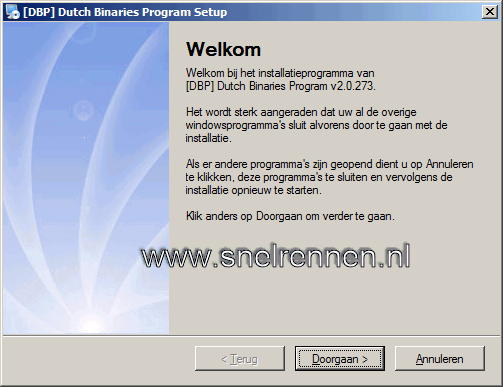
Installeer het programma door de schermen te volgen, is alleen een kwestie van de juiste map of schijf opgeven waar je het geïnstalleerd wilt hebben en de keuze of elke gebruiker op de pc het programma mag gebruiken of dat jij de enige bent.
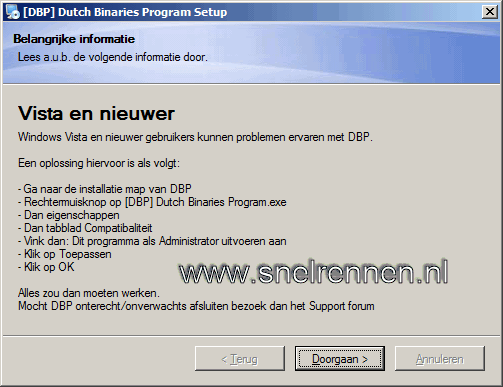
Voor de Vista en Windows 7 gebruikers zijn bovenstaande tip misschien handig. DBP werkt hier gewoon onder Windows 7 64 bit.
Als de installatie gereed is starten we DBP voor de eerste keer op. Een kwestie van start, alle programma's en dan DBP of je gebruikt de snelkoppeling op het bureaublad die de laatste versie van DBP ook maakt.
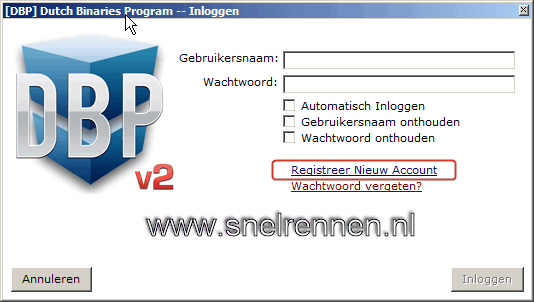
Als DSP is opgestart zullen we ons eerst moeten registreren voordat we het programma kunnen gaan gebruiken. Klik daarvoor op de link !!Registreer Nieuw Account!!
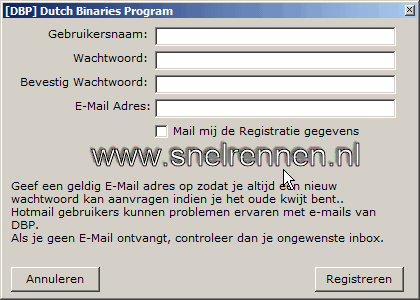
Vul hier dus een gebruikersnaam, een wachtwoord in en een geldig E-mail adres. Zet een vinkje bij mail mij de registratie gegevens en druk op de registreren knop.
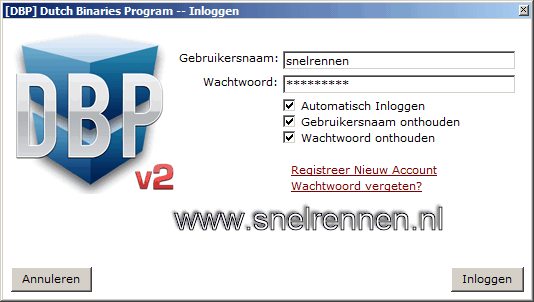
Dan kun je vervolgens gaan inloggen, vul je gebruikersnaam en wachtwoord in. Als je net zoals ik in dit voorbeeld hebt gedaan alle vakjes aanvinkt zal DBP bij het starten meteen inloggen. De eerste maal natuurlijk wel even op de inloggen knop drukken.

Als eerste drukken we nu op de knop instellingen.
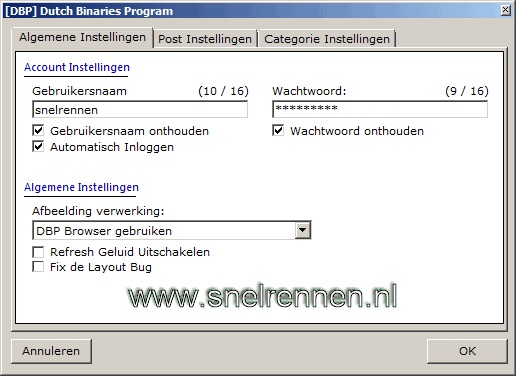
Onder algemene instellingen kun je opgeven hoe DBP met een link naar een afbeelding moet omgaan. Of de afbeelding wordt geopend door de DBP of door je eigen webbrowser. Als je een vinkje zet bij refresh geluid uitschakelen schakel je dus eigenlijk het ververs geluid van de webrowser(s) uit. Druk op de ok knop om je instellingen op te slaan.
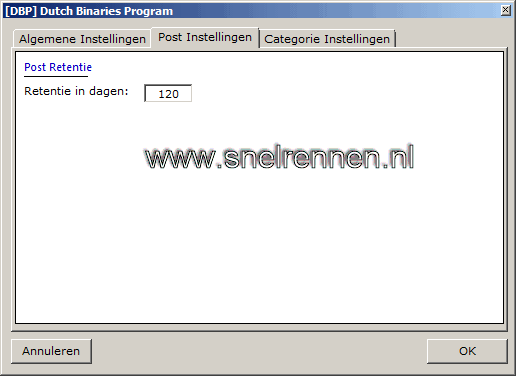
Op het post instellingen tabblad geef je de retentie op die jouw nieuwsserver heeft. Hoger instellen dan de retentie die je hebt heeft geen zin en levert alleen maar frustratie op tijdens het downloaden.
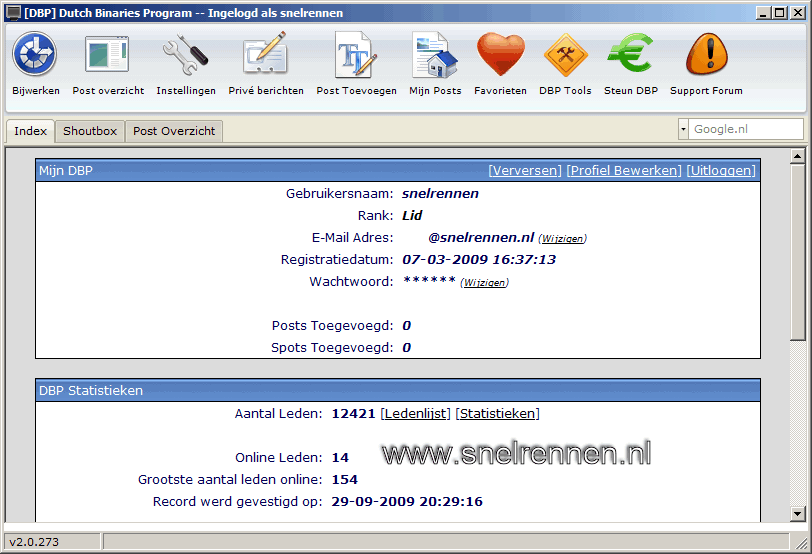
Bovenstaand zie je het opstartscherm van DBP, er zijn 3 tabbladen geopend. De belangrijkste voor de nzb zoeker is natuurlijk de laatste, het blad postoverzicht. Voordat we daar naar toe gaan drukken we eerst even op de update knop links bovenin de knoppenbalk.
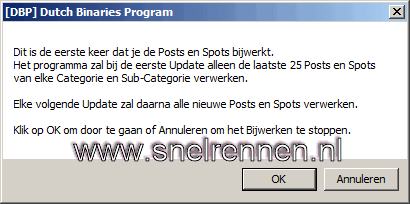
Bij de eerste keer updaten krijgen we de volgende melding. Snel verder met de ok knop.
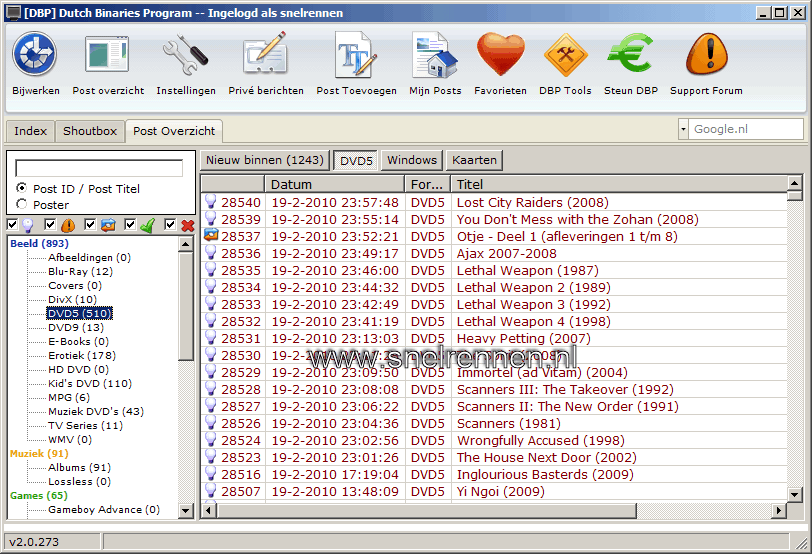
En als we in het post overzicht terecht zijn gekomen is het programma super overzichtelijk. Het menu is onderverdeeld in Beeld, Muziek Games, Software, PDA en Navigatie en die zijn weer onderverdeeld in duidelijke subcategorieën. Er is een apart menu gedeelte waarin nieuwe post's sinds je laatste update terecht komen. Ook worden nieuwe post's met dikke letters weergeven in de lijst. Links boven het post overzicht zie je de categorie waar je je bevind. Helder en duidelijk.
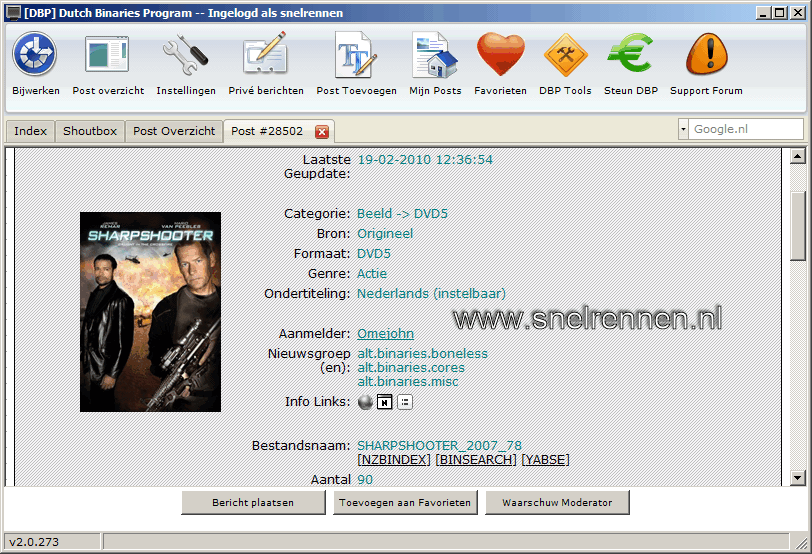
Ook als je een post aanklikt blijft het overzichtelijk en duidelijk. Een berichtje achterlaten voor de poster en dergelijke is allemaal ondertussen wel bekend. In tegenstelling tot bij het welbekende FTD kun je hier meteen via een link naar en van de bekende nzb zoekmachines toegaan om het nzb bestand te zoeken en te downloaden.
Een handig en gebruikers vriendellijk programma dus wat veel posters en gebruikers verdient.
Succes en met vragen en opmerkingen kun je altijd in ons forum terecht of je gebruikt het onderstaande formulier!
Voeg reactie toe
Dit beleid bevat informatie over uw privacy. Door een bericht te plaatsen, verklaar je dat je dit beleid begrijpt:
- Je naam, beoordeling, websiteadres, woonplaats, land, staat en commentaar worden openbaar weergegeven als ze worden ingevoerd.
- Afgezien van de gegevens die in deze formuliervelden zijn ingevoerd, omvatten andere opgeslagen gegevens over je reactie:
- Je IP-adres (niet weergegeven)
- De tijd / datum van je inzending (weergegeven)
- Je e-mailadres wordt niet gedeeld. Het wordt slechts om twee redenen verzameld:
- Administratieve doeleinden, mocht het nodig zijn om contact met u op te nemen.
- Om u op de hoogte te houden van nieuwe reacties, mocht u zich abonneren op het ontvangen van meldingen.
- Er kan een cookie op uw computer worden geplaatst. Dit wordt gebruikt om uw invoer te onthouden. Het verloopt vanzelf.
Dit beleid kan op elk moment en zonder kennisgeving worden gewijzigd.
Deze algemene voorwaarden bevatten regels over het plaatsen van reacties. Door een reactie in te dienen, verklaar je dat je akkoord gaat met deze regels:
- Hoewel de beheerder zal proberen reacties te modereren, is het onmogelijk dat elke reactie op een bepaald moment is gemodereerd.
- Je erkent dat alle reacties de standpunten en meningen van de oorspronkelijke auteur weergeven en niet die van de beheerder.
- Je stemt ermee in geen materiaal te plaatsen dat willens en wetens vals, obsceen, hatelijk, bedreigend, intimiderend of inbreukmakend is op de privacy van een persoon.
- De beheerder heeft het recht om reacties om welke reden dan ook en zonder voorafgaande kennisgeving te bewerken, verplaatsen of verwijderen.
Het niet naleven van deze regels kan ertoe leiden dat je wordt uitgesloten van het indienen van verdere reactis.
Deze algemene voorwaarden kunnen op elk moment en zonder kennisgeving worden gewijzigd.
Reacties