
WinRAR 5.80 Handleiding
Wat is WinRAR en waar kan ik het voor gebruiken?
Kortweg gezegd is WinRAR de Windows versie van het RAR-archiveerprogramma, een programma dat archieven kan maken, beheren en controleren. WinRAR is in staat om bestanden te comprimeren tot een grootte die veel kleiner is dan bij andere programma's. WinRAR gebruikt speciale algoritmes geoptimaliseerd voor inpakken van tekst, geluid, beeld, 32-bits en 64-bits Intel uitvoerbare bestanden
En als je bestanden verzend aan iemand die niet beschikt over de software die nodig is om ZIP- of RAR-bestanden uit te pakken is WinRAR perfect omdat het de mogelijkheid biedt om zelf uitpakkende bestanden te maken.
WinRAR kan worden gebruikt om gecomprimeerde bestanden van het ene formaat naar het andere te converteren, het heeft de mogelijkheid om bestanden te beschermen met wachtwoordbeveiliging en mocht het nodig zijn kan WinRAR ook de bestanden opdelen in meerdere kleine bestanden. Met WinRAR kun je naast RAR ook Zip, 7z, Tar, Jar, Iso, Cab, Arj, Lzh, Ace, Gzip, Uue en Bz2. bestanden in en uit pakken. WinRAR is volledig Nederlandstalig.
Als je download via bittorrent of uit de nieuwsgroepen zullen de meeste bestanden die je binnenkrijgt RAR bestanden zijn. Deze dien je dus eerst uit te pakken met WinRAR tenzij je bijvoorbeeld een nieuwsreader hebt die alles automatisch voor je doet. Maar wil je zelf gaan posten op het usenet dan heb je WinRAR wel degelijk nodig om je bestanden in te pakken en op te laten delen in "handzame" brokken. Ook als je alleen maar via de email een aantal bestanden wilt versturen is dat het eenvoudigst om deze met WinRAR in te pakken.
WinRAR versie 5.80 downloaden
WinRAR versie 5.80 installeren
Onderstaand is een beetje afhankelijk van welke versie je gedownload hebt en wilt installeren maar in ons geval betreft het de X64 versie voor Windows.
Dubbelklikken op het zojuist gedownloade bestand is voldoende om de installatie van WinRAR 5.80 te starten.
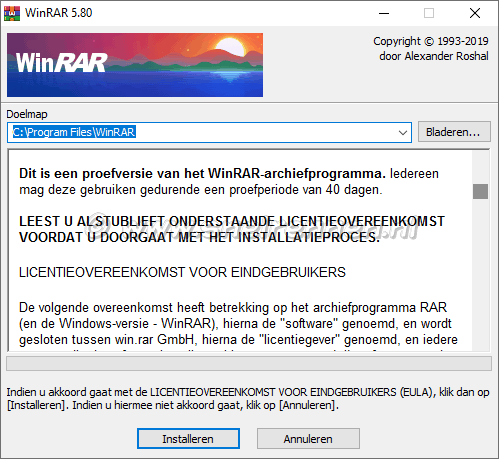
Standaard wordt WinRAR in C:\Program Files geïnstalleerd. Als jij het programma op een andere schijf of map installeren kun je dat hier wijzigen. Als je tevreden bent met de installatie locatie druk je op de "Installeren" knop om verder te gaan.
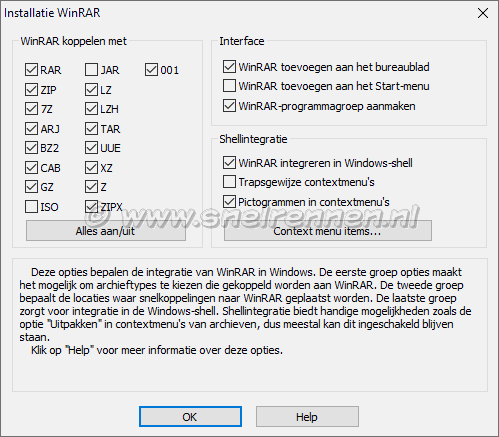
Onder WinRAR koppelen vind je de bestand types waarmee je WinRAR associeert als je deze selecteert. Dat wil dus zeggen dat als je dubbelklikt om bijvoorbeeld een RAR bestand deze geopend of geladen word in WinRAR Als je een snelkoppeling op je bureaublad wilt moet je die optie even aanvinken onder interface. en als het je handig lijkt om direct vanuit de Windows verkenner bestanden te kunnen selecteren in in te pakken met WinRAR selecteer je ook "WinRAR integreren in Windows-shell" Als je wilt weten wat dat precies inhoud klik je op "Context menu items".
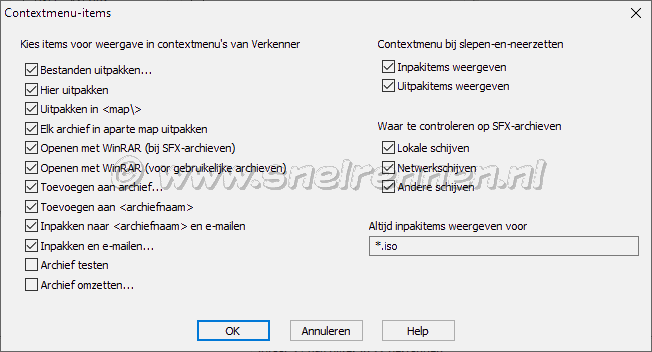
Dan kan je hier aangeven welke items en opties die je wilt laten weergegeven of direct uit wilt kunnen voeren vanuit de Windows verkenner. Als alles naar wens is aangevinkt ga je weer verder met de "OK" knop.
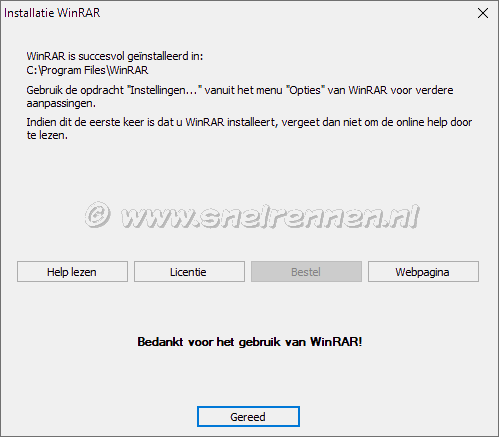
WinRAR is dan geïnstalleerd, als laatste even op de "Gereed" knop drukken om de installatie te voltooien.
Op de volgende pagina zullen we eens een aantal bestanden in pakken en gereed maken om bijvoorbeeld deze te posten in de nieuwsgroepen. Met vragen en opmerkingen kun je altijd in ons forum terecht of je gebruikt het onderstaande formulier!
Voeg reactie toe
Dit beleid bevat informatie over uw privacy. Door een bericht te plaatsen, verklaar je dat je dit beleid begrijpt:
- Je naam, beoordeling, websiteadres, woonplaats, land, staat en commentaar worden openbaar weergegeven als ze worden ingevoerd.
- Afgezien van de gegevens die in deze formuliervelden zijn ingevoerd, omvatten andere opgeslagen gegevens over je reactie:
- Je IP-adres (niet weergegeven)
- De tijd / datum van je inzending (weergegeven)
- Je e-mailadres wordt niet gedeeld. Het wordt slechts om twee redenen verzameld:
- Administratieve doeleinden, mocht het nodig zijn om contact met u op te nemen.
- Om u op de hoogte te houden van nieuwe reacties, mocht u zich abonneren op het ontvangen van meldingen.
- Er kan een cookie op uw computer worden geplaatst. Dit wordt gebruikt om uw invoer te onthouden. Het verloopt vanzelf.
Dit beleid kan op elk moment en zonder kennisgeving worden gewijzigd.
Deze algemene voorwaarden bevatten regels over het plaatsen van reacties. Door een reactie in te dienen, verklaar je dat je akkoord gaat met deze regels:
- Hoewel de beheerder zal proberen reacties te modereren, is het onmogelijk dat elke reactie op een bepaald moment is gemodereerd.
- Je erkent dat alle reacties de standpunten en meningen van de oorspronkelijke auteur weergeven en niet die van de beheerder.
- Je stemt ermee in geen materiaal te plaatsen dat willens en wetens vals, obsceen, hatelijk, bedreigend, intimiderend of inbreukmakend is op de privacy van een persoon.
- De beheerder heeft het recht om reacties om welke reden dan ook en zonder voorafgaande kennisgeving te bewerken, verplaatsen of verwijderen.
Het niet naleven van deze regels kan ertoe leiden dat je wordt uitgesloten van het indienen van verdere reactis.
Deze algemene voorwaarden kunnen op elk moment en zonder kennisgeving worden gewijzigd.
Reacties