
Torrent Search handleiding
Torrent Search downloaden en installeren
Torrent Search is een programma dat via verschillende websites naar torrents zoekt. Torrent Search is Nederlandstalig en gratis. Het programma is open source, dus gegarandeerd vrij van reclame en spyware. Torrent Search is er in een Linux en Windows versie.
Torrent Search zoekt dus naar torrent- bestanden op verschillende websites, en je kunt de zoek resultaten filteren op naam, categorie, datum van de torrent, de grootte van de torrent, het aantal seeders en leechers en de site waar de torrent gevonden is.
Daardoor wordt het wel heel eenvoudig om de torrent te vinden die je zoekt.
Het zoeken van torrents op de websites gebeurt via plug-ins. Zo kan je als gebruiker heel eenvoudig zelf bepalen op welke sites er gezocht moet worden.
Op dit moment zijn er plug-ins voor de onderstaande websites:
Jishaku Toshokan, KickassTorrents, linuxTRACKER, MononokeBT, MONOVA, Nipponsei, NyaaTorrents, RARBG.com, SUMOTorrent.com,The Pirate Bay, TNTVillage, Tokyo Toshokan, Torrent Downloads, Torrent411, Torrentbit, torrentHound, Torrentzap, xtremespeeds.net, yourBITTORRENT
Download de laatste versie van torrent Search, op dit moment 0.11.2 uit ons forum! Neem wel de juiste (Linux of Windows) versie mee.
In het geval van een Windows installatie is na het downloaden even dubbelklikken op het zojuist gedownloade torrent-search_0.11.2_setup.exe bestand voldoende om de installatie te starten.
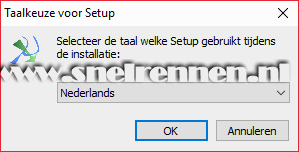
Als eerste moet je even een taal kiezen welke de Torrent Search setup zal gebruiken tijdens de installatie!
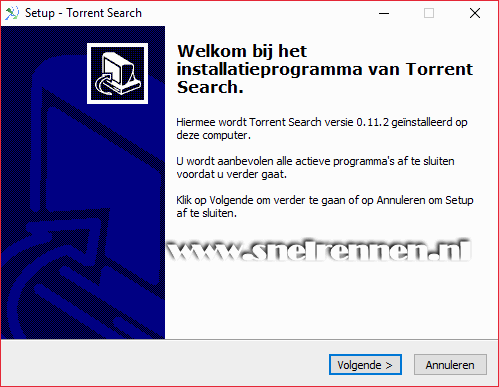
De installatie is verder niet meer dan een paar keer op de volgende knop te drukken. Alleen als je Torrent Search niet in de standaard C:\ProgramFiles (x86)\Torrent Search\ map geïnstalleerd wilt hebben moet je dit in het juiste scherm even wijzigen. Verder zal de installatie voor niemand een probleem opleveren.
Als je Torrent Search na het installeren voor de eerste maal opstart krijg je onderstaand scherm te zien.
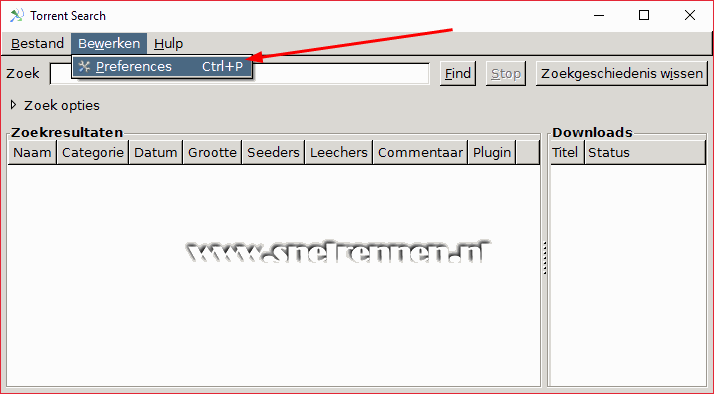
Druk dan op bewerken en vervolgens preferences. Eerst even een paar instellingen aanpassen om straks optimaal gebruik van Torrent Search te kunnen maken.
p>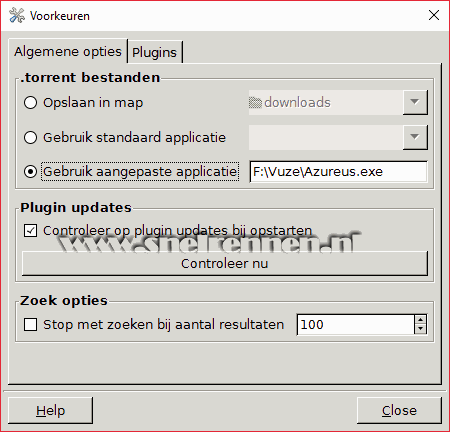
Op het tabblad voorkeuren het volgende:
| Opslaan in map | Kies de map waar je de downloads wilt opslaan.. Selecteer de schijf die je wilt gebruiken en klik op other onder in de lijst om een bijbehorende map te selecteren. |
| Gebruik aangepaste applicatie | Als je een bittorrent cliënt programma zoals µTorrent of Vuze gebruikt om torrents te downloaden geef je bij gebruik aangepaste applicatie het pad op naar dat programma o |
| Controleer op plugin update | Dit zorgt ervoor dat bij het starten van Torrent Search gecontroleerd word of er updates of nieuwe plug-ins zijn. |
| Stop met zoeken | Geef hier een niet te hoog getal op, het heeft helemaal geen zin om 500 zoekresultaten voor je zoek opdracht te krijgen. Maakt het uiteindelijk alleen maar moeilijker om de juiste torrent er uit te pikken. |
Als alles naar wens staat ingesteld druk je op de close knop om dit venster te sluiten. Op de volgende pagina van deze handleiding gaan we torrent bestanden zoeken met torrent Search. Met vragen en opmerkingen kun je altijd in ons forum terecht of je gebruikt het onderstaande formulier!
Voeg reactie toe
Dit beleid bevat informatie over uw privacy. Door een bericht te plaatsen, verklaar je dat je dit beleid begrijpt:
- Je naam, beoordeling, websiteadres, woonplaats, land, staat en commentaar worden openbaar weergegeven als ze worden ingevoerd.
- Afgezien van de gegevens die in deze formuliervelden zijn ingevoerd, omvatten andere opgeslagen gegevens over je reactie:
- Je IP-adres (niet weergegeven)
- De tijd / datum van je inzending (weergegeven)
- Je e-mailadres wordt niet gedeeld. Het wordt slechts om twee redenen verzameld:
- Administratieve doeleinden, mocht het nodig zijn om contact met u op te nemen.
- Om u op de hoogte te houden van nieuwe reacties, mocht u zich abonneren op het ontvangen van meldingen.
- Er kan een cookie op uw computer worden geplaatst. Dit wordt gebruikt om uw invoer te onthouden. Het verloopt vanzelf.
Dit beleid kan op elk moment en zonder kennisgeving worden gewijzigd.
Deze algemene voorwaarden bevatten regels over het plaatsen van reacties. Door een reactie in te dienen, verklaar je dat je akkoord gaat met deze regels:
- Hoewel de beheerder zal proberen reacties te modereren, is het onmogelijk dat elke reactie op een bepaald moment is gemodereerd.
- Je erkent dat alle reacties de standpunten en meningen van de oorspronkelijke auteur weergeven en niet die van de beheerder.
- Je stemt ermee in geen materiaal te plaatsen dat willens en wetens vals, obsceen, hatelijk, bedreigend, intimiderend of inbreukmakend is op de privacy van een persoon.
- De beheerder heeft het recht om reacties om welke reden dan ook en zonder voorafgaande kennisgeving te bewerken, verplaatsen of verwijderen.
Het niet naleven van deze regels kan ertoe leiden dat je wordt uitgesloten van het indienen van verdere reactis.
Deze algemene voorwaarden kunnen op elk moment en zonder kennisgeving worden gewijzigd.
Reacties