
== Archief == Handleiding NZB-O-Matic+
NZB bestanden downloaden met NZB-O-Matic+
NZB-O-MATIC+ is een simpel gratis usenet downloadprogramma dat alleen werkt met NZB bestanden, ideaal voor iemand die alleen maar via NZB bestanden wil downloaden.
Je kunt de laatste versie van NZB-O-Matic+ downloaden uit ons download gedeelte.
De installatie van NZB-O-Matic stelt niet zo veel voor. Standaard wordt het programma in C:\ProgramFiles\ geïnstalleerd, als je dat wilt kun je dat aanpassen. Druk op install en het programma word geïnstalleerd, als je het makkelijk vind maak jezelf even een snelkoppeling naar NZB-O-Matic+ op je bureaublad en start het programma.
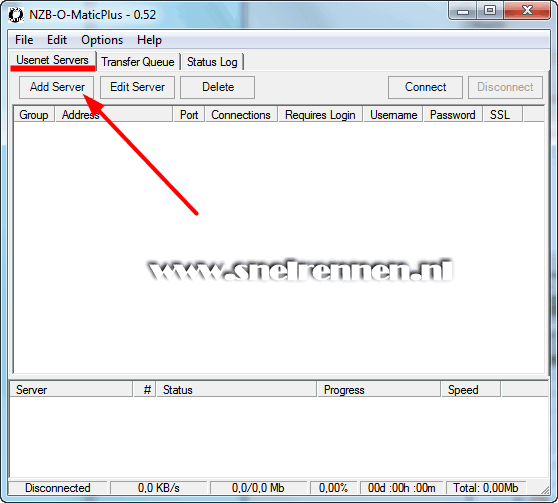
Als NZB-O-Matic+ dan voor de eerste maal is opgestart gaan we eerst een aantal dingen instellen. We beginnen met het toevoegen van onze nieuwsserver. Zorg dat je op het tabblad usenet servers staat en druk op de add server knop.De knoppen daarnaast spreken voor zich. Edit Server om instellingen van een server te veranderen en Delete om de server te verwijderen.
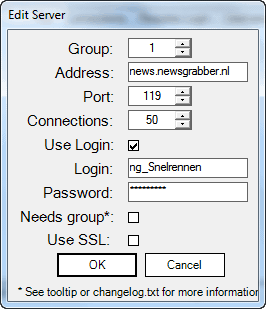
In het bovenstaande venster moeten we de gegevens van onze nieuwsserver invullen. In dit geval is dat NewsGrabber, poort 119 is standaard en bij connections geef je het aantal verbindingen op dat je mag maken.
Omdat we van NewsGrabber een username en password hebben gekregen om verbinding te kunnen maken zetten we een vinkje bij use login en vullen die gegevens ook in. Als alles is ingevuld druk je op de ok knop. Nog even dit, als je een SSL verbinding wilt maken moet je dat hier aanvinken. Je moet dan wel een andere poort gebruiken dan 119.
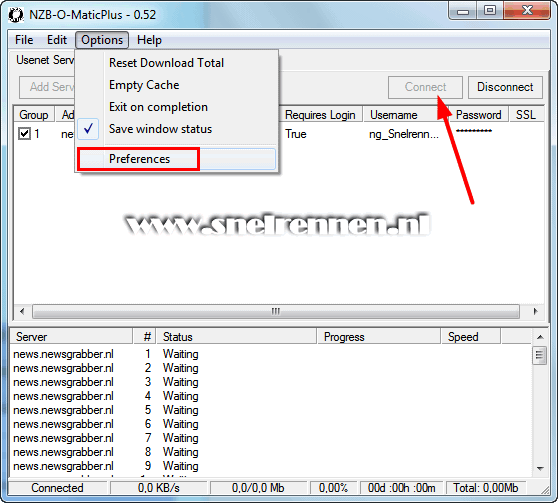
Als eerste druk je nu op de connect knop en als je de gegevens van je nieuwsserver juist hebt ingevuld zal deze, zoals in bovenstaande afbeelding verbinding maken. Dan via Options, Preferences een aantal andere instellingen veranderen om NZB-O-Matic+ naar onze hand te zetten.
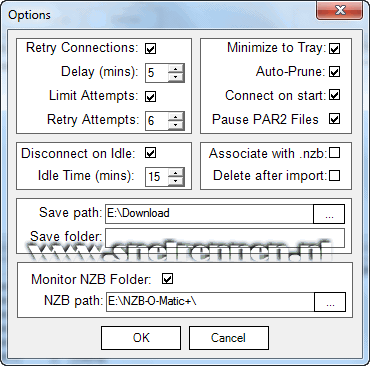
| Retry connections | Opnieuw verbinding maken na hieronder opgegeven aantal minuten. |
| Delay | Aantal minuten voor het herstellen van de verbindingen. |
| Limit attempts | Aantal pogingen voor het herstellen van de verbindingen. |
| Retry attempts | Het aantal pogingen. |
| Minimize to Tray | Dit zorgt ervoor dat je een icoontje naast je klok krijgt bij verkleinen en niet in je (over)volle taakbalk. |
| Auto-Prune | Vink dit aan en NZB-O-Matic+ verwijdert automatisch overgebleven rommel bij het afsluiten. |
| Connect on start | Als je deze aanvinkt zal NZB-O-Matic+ automatisch verbinden met je server bij opstarten. |
| Pause PAR2 files | Deze optie pauzeert het downloaden van PAR2 bestanden. Indien tijdens het uitpakken mocht blijken dat je ze nodig hebt om te kunnen repareren kun je ze alsnog downloaden. |
| Disconnect on Idle | Als deze aangevinkt is, zie onderstaand. |
| Idle Time | Zal de verbinding worden verbroken na het hier opgegeven aantal minuten inactiviteit. |
| Associate with .nzb | Als je deze aanvinkt zal NZB-O-Matic+ starten als je op een NZB bestand klikt of als je voor openen kiest tijdens het downloaden van een NZB bestand |
| Delete after import | Verwijder het opgeslagen NZB bestand nadat deze in NZB-O-Matic+ is geïmporteerd |
| Save path | De map waar de downloads opgeslagen moeten worden. |
| Save folder | Als je hier %i invult zal NZB-O-Matic+ een submab maken met dezelfde naam als je NZB bestand. Houd je download map overzichtelijk. |
| Monitor NZB folder | Een vinkje hier zorgt ervoor dat NZB-O-Matic+ de hieronder opgegeven map in de gaten houd. Een daarin opgeslagen NZB bestand wordt automatisch gedownload. |
| NZB path | De map die NZB-O-Matic+ in de gaten houd voor NZB bestanden. |
Als alles naar wens is ingesteld drukken we op de ok knop. We hebben met behulp van SpotLite een Fedora Linux versie gevonden die we in dit voorbeeld zullen downloaden.
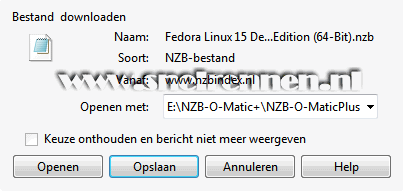
Omdat wij Nzb-O-Matic+ hebben geassocieerd met NZB bestanden kunnen we direct voor openen kiezen.
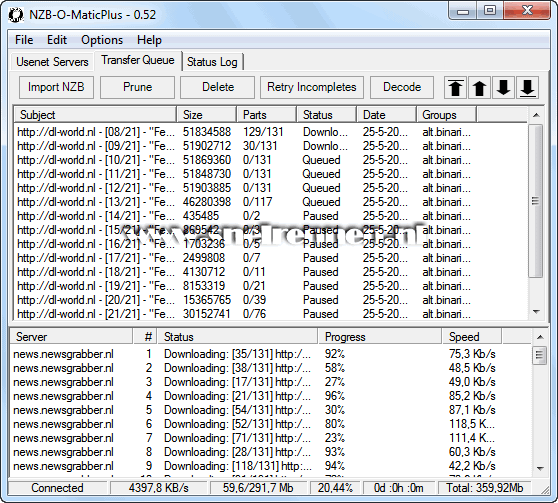
Als je nu op het tabblad Transfer queue kijkt zie je dat je download is gestart. Onderin het scherm kun je de download snelheid, voortgang en meer volgen.
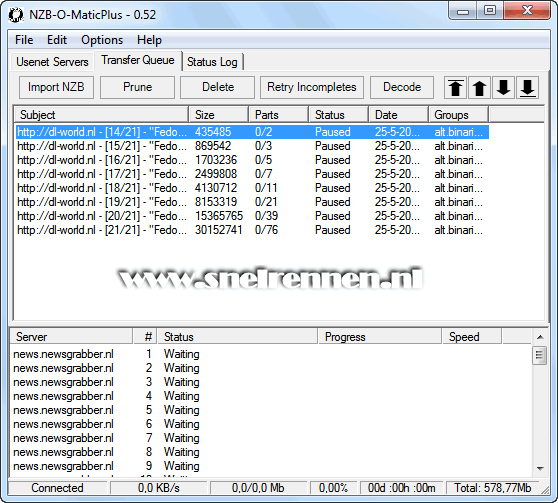
En zoals we bij het configureren al hadden opgegeven zijn de PAR2 reparatie bestanden niet gedownload. Mocht je deze nodig hebben om te repareren kun je ze alsnog downloaden.
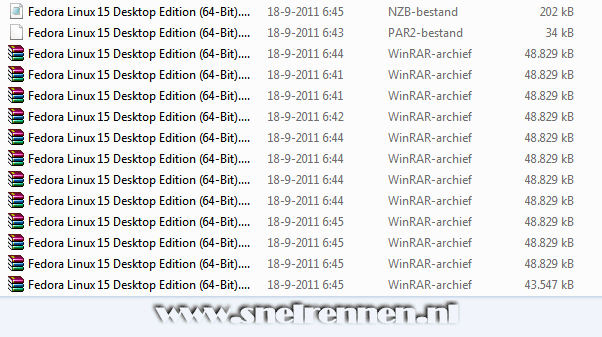
Als we dan met de Windows verkenner in onze download map kijken zien we onze download daar keurig staan zoals opgegeven. Aangezien NZN-O-Matic+ niet automatisch je downloads controleert en repareert is het misschien wel handig om een programma als Autounpack naast NZB-O-Matic+ te gebruiken.
Je weet nu hoe je met NZB-O-Matic+ razendsnel uit de nieuwsgroepen kunt downloaden. Met vragen en opmerkingen kun je altijd in ons forum terecht of je gebruikt het onderstaande formulier!
Voeg reactie toe
Dit beleid bevat informatie over uw privacy. Door een bericht te plaatsen, verklaar je dat je dit beleid begrijpt:
- Je naam, beoordeling, websiteadres, woonplaats, land, staat en commentaar worden openbaar weergegeven als ze worden ingevoerd.
- Afgezien van de gegevens die in deze formuliervelden zijn ingevoerd, omvatten andere opgeslagen gegevens over je reactie:
- Je IP-adres (niet weergegeven)
- De tijd / datum van je inzending (weergegeven)
- Je e-mailadres wordt niet gedeeld. Het wordt slechts om twee redenen verzameld:
- Administratieve doeleinden, mocht het nodig zijn om contact met u op te nemen.
- Om u op de hoogte te houden van nieuwe reacties, mocht u zich abonneren op het ontvangen van meldingen.
- Er kan een cookie op uw computer worden geplaatst. Dit wordt gebruikt om uw invoer te onthouden. Het verloopt vanzelf.
Dit beleid kan op elk moment en zonder kennisgeving worden gewijzigd.
Deze algemene voorwaarden bevatten regels over het plaatsen van reacties. Door een reactie in te dienen, verklaar je dat je akkoord gaat met deze regels:
- Hoewel de beheerder zal proberen reacties te modereren, is het onmogelijk dat elke reactie op een bepaald moment is gemodereerd.
- Je erkent dat alle reacties de standpunten en meningen van de oorspronkelijke auteur weergeven en niet die van de beheerder.
- Je stemt ermee in geen materiaal te plaatsen dat willens en wetens vals, obsceen, hatelijk, bedreigend, intimiderend of inbreukmakend is op de privacy van een persoon.
- De beheerder heeft het recht om reacties om welke reden dan ook en zonder voorafgaande kennisgeving te bewerken, verplaatsen of verwijderen.
Het niet naleven van deze regels kan ertoe leiden dat je wordt uitgesloten van het indienen van verdere reactis.
Deze algemene voorwaarden kunnen op elk moment en zonder kennisgeving worden gewijzigd.
Reacties