
BinTube handleiding
BinTube downloaden en installeren
BinTube is een NZB download manager die de VLC multimediaspeler gebruikt als interne multimedia speler waarmee je de gedownloade films of muziek al tijdens het downloaden kunt bekijken of afspelen.
BinTube controleert en repareert eventueel je download en pakt deze ook nog automatische voor je uit in een eerder door jou opgegeven map. Het is een van de eenvoudigste programma's die er zijn om uit de nieuwsgroepen te downloaden en uitermate geschikt voor de beginnende downloader.
Maar ook voor de gevorderde gebruiker biedt het programma het een en ander, je kunt even naar de kwaliteit van je download (film) kijken terwijl je download net een minuutje is gestart. Toch handig als je er dan achter komt dat de kwaliteit niet aan jouw eisen voldoet, beter zo dan na een aantal GB's te hebben gedownload.
Je kunt BinTube eerst 14 dagen gratis uit proberen. Als het je bevalt registreer je het programma, dat kost je € 49,27. Als je ook een BinTube usenet account afsluit van € 6.75 per maand krijg je het programma er gratis bij.
Na het downloaden even dubbelklikken op BinTubePro-3.9.7.0-install.exe om de installatie te starten.
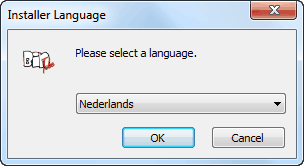
Als installatietaal kiezen we hier gewoon Nederlands en dan drukken we op de ok knop.
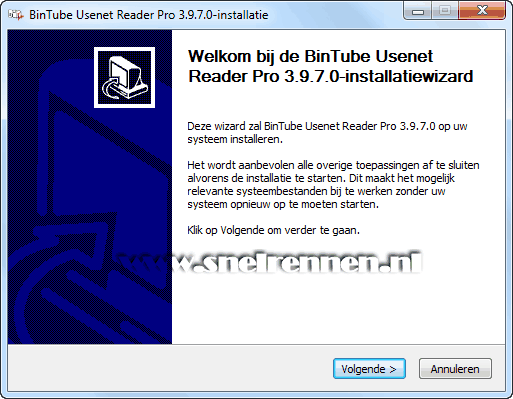
Hier even op de volgende knop drukken.
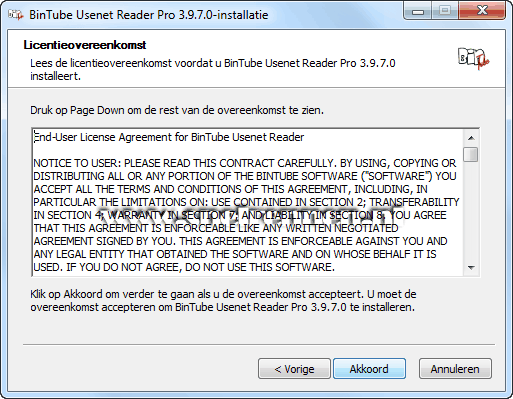
De licentieovereenkomst die toch nooit door iemand gelezen wordt. Snel op de akkoord knop drukken om echt met de installatie te beginnen.
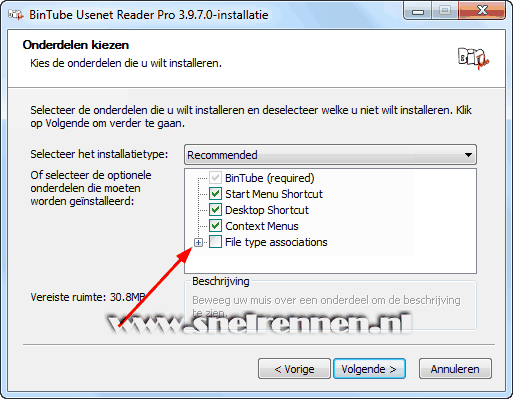
Het vinkje bij file type associations halen we weg. Anders wordt BinTube geassocieerd aan allemaal media bestanden en zo de standaard multimediaspeler en dat wllen we niet. Verder met de volgende knop.
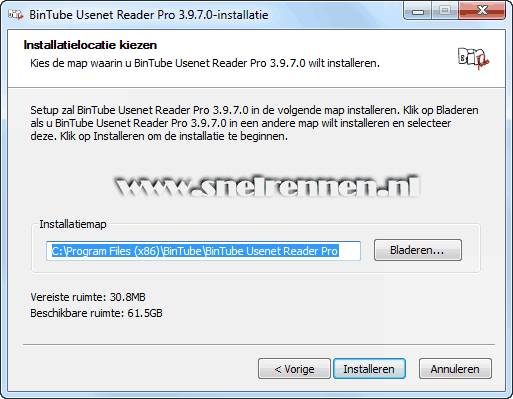
Vervolgens hier nog even opgeven waar je BinTube geïnstalleerd wilt hebben. Standaard is C:\Program Files. Als je het ergens ander geïnstalleerd wilt hebben klik je op de bladeren knop en kiest de juiste locatie. Vervolgens klik op installeren.
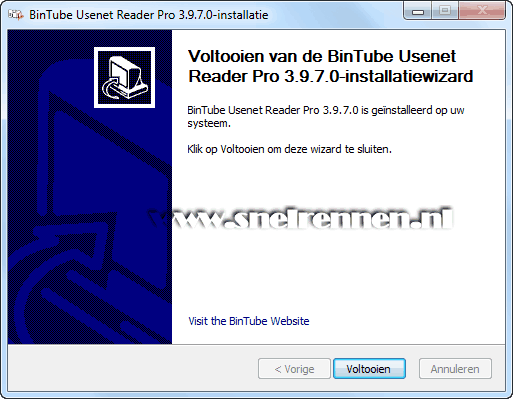
Dan nog even op voltooien drukken en de installatie is klaar. De volgende stap is om BinTube te configureren. Met vragen en opmerkingen kun je altijd in ons forum terecht of je gebruikt het onderstaande formulier!
Voeg reactie toe
Dit beleid bevat informatie over uw privacy. Door een bericht te plaatsen, verklaar je dat je dit beleid begrijpt:
- Je naam, beoordeling, websiteadres, woonplaats, land, staat en commentaar worden openbaar weergegeven als ze worden ingevoerd.
- Afgezien van de gegevens die in deze formuliervelden zijn ingevoerd, omvatten andere opgeslagen gegevens over je reactie:
- Je IP-adres (niet weergegeven)
- De tijd / datum van je inzending (weergegeven)
- Je e-mailadres wordt niet gedeeld. Het wordt slechts om twee redenen verzameld:
- Administratieve doeleinden, mocht het nodig zijn om contact met u op te nemen.
- Om u op de hoogte te houden van nieuwe reacties, mocht u zich abonneren op het ontvangen van meldingen.
- Er kan een cookie op uw computer worden geplaatst. Dit wordt gebruikt om uw invoer te onthouden. Het verloopt vanzelf.
Dit beleid kan op elk moment en zonder kennisgeving worden gewijzigd.
Deze algemene voorwaarden bevatten regels over het plaatsen van reacties. Door een reactie in te dienen, verklaar je dat je akkoord gaat met deze regels:
- Hoewel de beheerder zal proberen reacties te modereren, is het onmogelijk dat elke reactie op een bepaald moment is gemodereerd.
- Je erkent dat alle reacties de standpunten en meningen van de oorspronkelijke auteur weergeven en niet die van de beheerder.
- Je stemt ermee in geen materiaal te plaatsen dat willens en wetens vals, obsceen, hatelijk, bedreigend, intimiderend of inbreukmakend is op de privacy van een persoon.
- De beheerder heeft het recht om reacties om welke reden dan ook en zonder voorafgaande kennisgeving te bewerken, verplaatsen of verwijderen.
Het niet naleven van deze regels kan ertoe leiden dat je wordt uitgesloten van het indienen van verdere reactis.
Deze algemene voorwaarden kunnen op elk moment en zonder kennisgeving worden gewijzigd.
Reacties