
Daemon Tools Lite v10.14 Handleiding
Image bestanden mounten met Daemon Tools
Sinds DAEMON Tools Lite 5 is het mounten van image bestanden eenvoudiger en sneller. Je hoeft geen virtueel apparaat meer aan te maken voordat je gaat mounten. Je hoeft alleen maar een image bestand te selecteren en alle technische details vergeten. 1 ding is wel belangrijk om te weten, houd er rekening mee dat de SCSI- en IDE-functionaliteit beperkt is in Windows 10. De eenvoudigste manier om een image te mounten is vanuit het hoofdvenster:
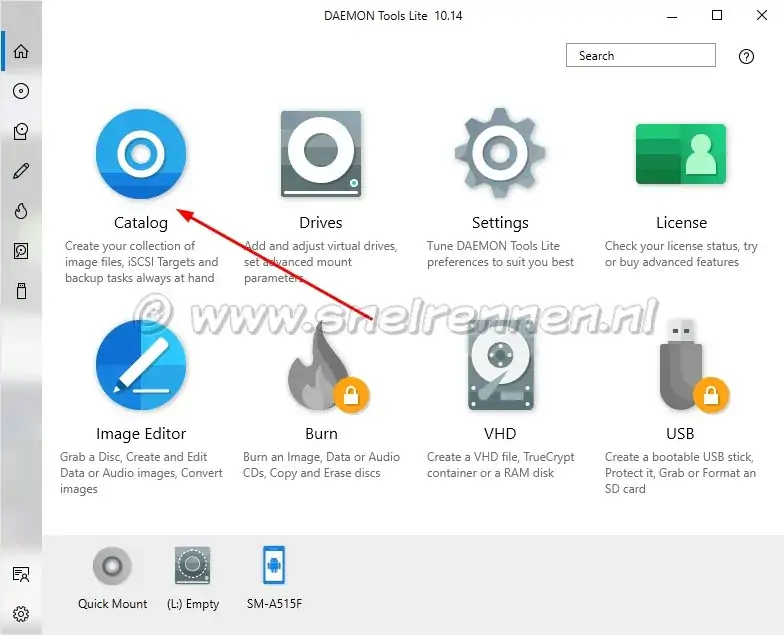
Hier kiezen we voor "Catalog". Dit tabblad is een handige verzameling van alle image bestanden die je gebruikt in DAEMON Tools Lite. Als je DAEMON Tools Lite 10 je pc laat scannen op image bestanden worden deze direct na het opstarten toegevoegd. Ook worden alle nieuw gemaakte image bestanden automatisch opgeslagen om gecategoriseerd te worden
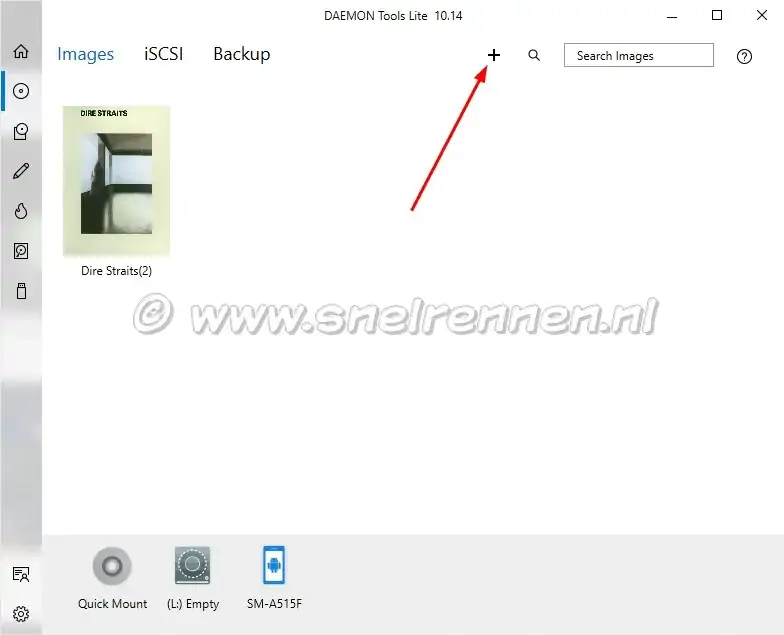
Afgezien van het door ons gemaakte image bestand is er verder niet te zien. Mede omdat we geen scan hebben laten maken door Daemon Tools om dit venster voor de handleiding overzichtelijk te houden. We gebruiken nu het + teken om handmatig een image bestand toe te voegen.
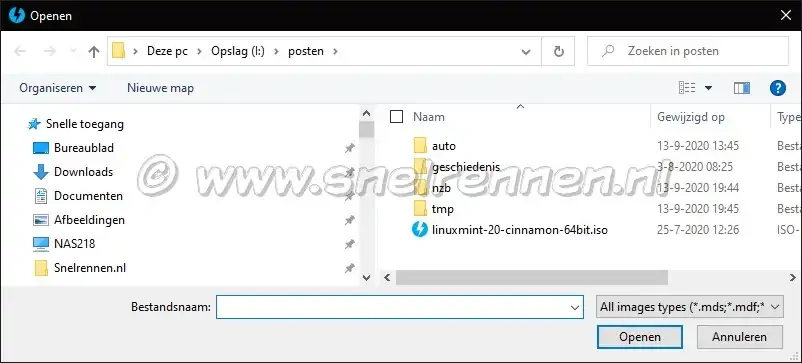
En met de Windows verkenner blader je naar het image bestand welke je wilt toevoegen, selecteren en op "Openen" klikken.
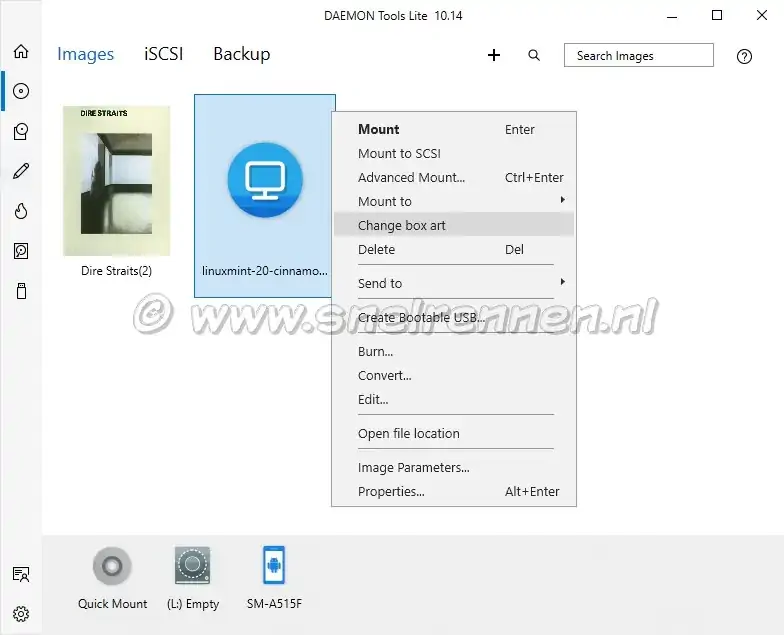
En nu is ons zojuist geselecteerde image bestand toegevoegd aan de catalogus van Daemon Tools Lite. Als je nu even het image bestand selecteert en er op klikt met de rechter muisknop opent er een zogenaamd contextueel menu. En als je dan "Change box art" selecteert!
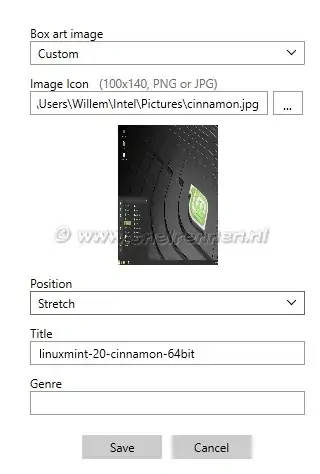
Kunnen we hier, als je het image bestand niet eenmalig wil gebruiken maar deze in je catalogus wilt bewaren even een afbeelding bijvoegen, eventueel de naam wijzigen en aan een genre koppelen als je dat wilt. Sla je wijzigingen op met de Save" knop.
Wil je dit image bestand wel maar 1 keer gebruiken om bijvoorbeeld een programma te installeren is dubbelklikken voldoende om dit image bestand te mounten en de Windows verkenner in het juiste station te laten openen en kun jij doen wat je wilt met de inhoud van het image bestand.
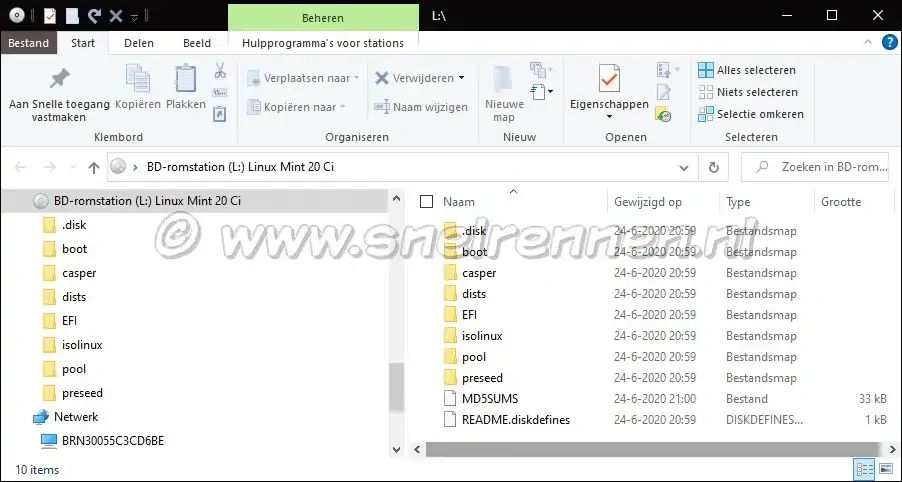
En zo ziet dan het eindresultaat eruit. Klaar om geïnstalleerd te worden in dit geval. Je kunt nu image bestanden mounten met Daemon Tools, als alternatief zou je ook nog het gratis VirtualCloneDrive of Alcoho120% kunnen gebruiken. Als laatste laten we je zien hoe je met de functie Catch! van Daemon Tools Lite heel eenvoudig bestanden en mappen van mobiele apparaten overbrengt naar je PC. Met vragen of opmerkingen hebben kun je in het forum terecht of je gebruikt onderstaand formulier! kwijt.
Voeg reactie toe
Dit beleid bevat informatie over uw privacy. Door een bericht te plaatsen, verklaar je dat je dit beleid begrijpt:
- Je naam, beoordeling, websiteadres, woonplaats, land, staat en commentaar worden openbaar weergegeven als ze worden ingevoerd.
- Afgezien van de gegevens die in deze formuliervelden zijn ingevoerd, omvatten andere opgeslagen gegevens over je reactie:
- Je IP-adres (niet weergegeven)
- De tijd / datum van je inzending (weergegeven)
- Je e-mailadres wordt niet gedeeld. Het wordt slechts om twee redenen verzameld:
- Administratieve doeleinden, mocht het nodig zijn om contact met u op te nemen.
- Om u op de hoogte te houden van nieuwe reacties, mocht u zich abonneren op het ontvangen van meldingen.
- Er kan een cookie op uw computer worden geplaatst. Dit wordt gebruikt om uw invoer te onthouden. Het verloopt vanzelf.
Dit beleid kan op elk moment en zonder kennisgeving worden gewijzigd.
Deze algemene voorwaarden bevatten regels over het plaatsen van reacties. Door een reactie in te dienen, verklaar je dat je akkoord gaat met deze regels:
- Hoewel de beheerder zal proberen reacties te modereren, is het onmogelijk dat elke reactie op een bepaald moment is gemodereerd.
- Je erkent dat alle reacties de standpunten en meningen van de oorspronkelijke auteur weergeven en niet die van de beheerder.
- Je stemt ermee in geen materiaal te plaatsen dat willens en wetens vals, obsceen, hatelijk, bedreigend, intimiderend of inbreukmakend is op de privacy van een persoon.
- De beheerder heeft het recht om reacties om welke reden dan ook en zonder voorafgaande kennisgeving te bewerken, verplaatsen of verwijderen.
Het niet naleven van deze regels kan ertoe leiden dat je wordt uitgesloten van het indienen van verdere reactis.
Deze algemene voorwaarden kunnen op elk moment en zonder kennisgeving worden gewijzigd.
Reacties