
Handleiding DC++
DC++ downloaden, installeren en configureren
Je kunt de laatste versie van DC++ downloaden op een van onze download pagina's.
Dubbelklik op het zojuist gedownloade DCPlusPlus-0.761.exe om de installatie te starten.
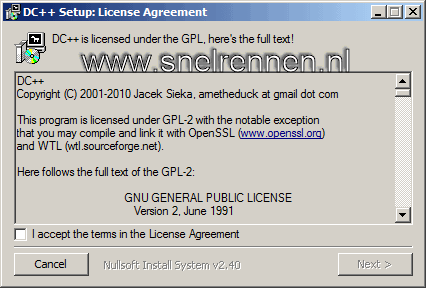
Even een vinkje zetten bij i accept the therms in the license agreement en dan op de next knop drukken
.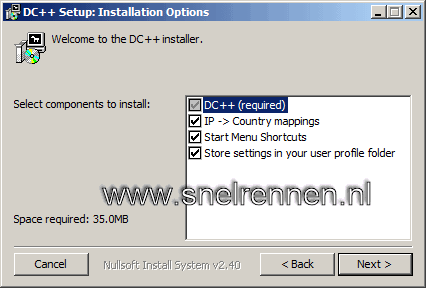
Selecteer de te installeren componenten, als je alles aangevinkt laat staan heb je DC++ straks in het Nederlands geïnstalleerd en een snelkoppeling in je start menu. Weer verder met de next knop.
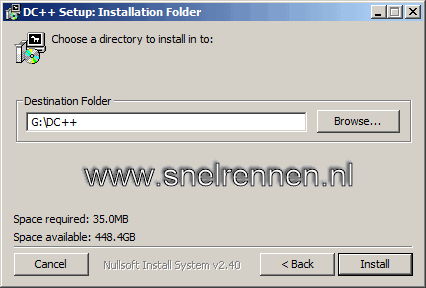
Kies hier de plaats waar je DC++ geïnstalleerd wilt hebben. In dit voorbeeld dus op de G schijf.
De laatste stap van het installatie proces is het indrukken van de install knop.
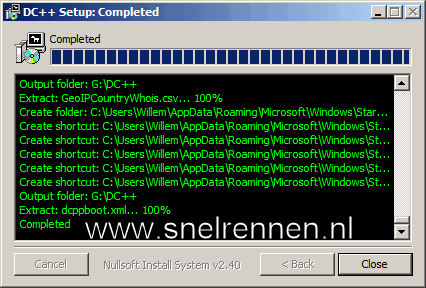
De installatie is gereed, druk op de close knop om dit venster te sluiten. Dan gaan we nu DC++ voor de eerste keer opstarten.
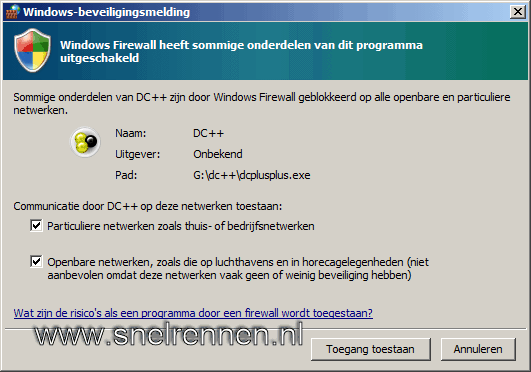
Dan krijgen we direct een melding van de Windows firewall. (als je deze aan hebt staan) We drukken hier op de toegang toestaan knop om DC++ toegang tot het internet te geven.
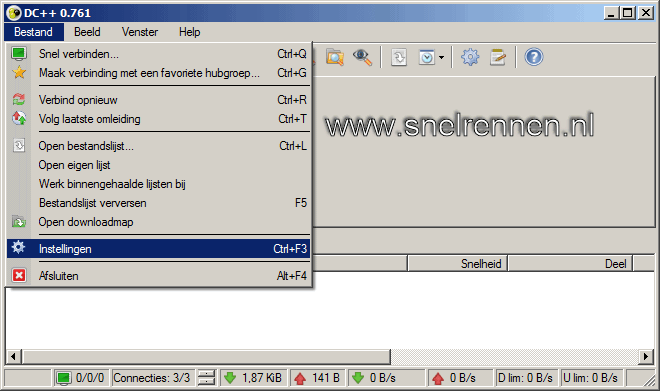
Als DC++ voor de eerste maal is opgestart krijg je bovenstaand venster te zien. Druk vervolgens linksboven in het scherm op bestand en kies instellingen. Dan gaan we DC++ eerst configureren zodat we starks zonder problemen kunen zoeken en downloaden.
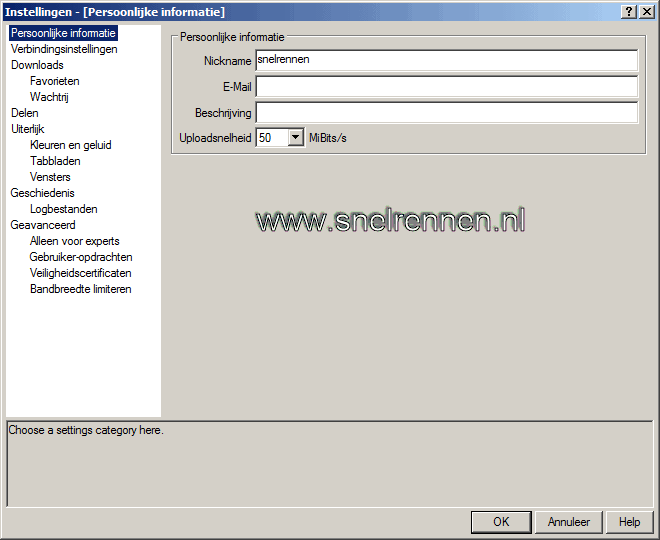
Op het tabblad persoonlijke informatie vul je bij nickname een naam in en kies je upload snelheid. Meer hoef je hier niet in te vullen, mag wel als je dat wilt.
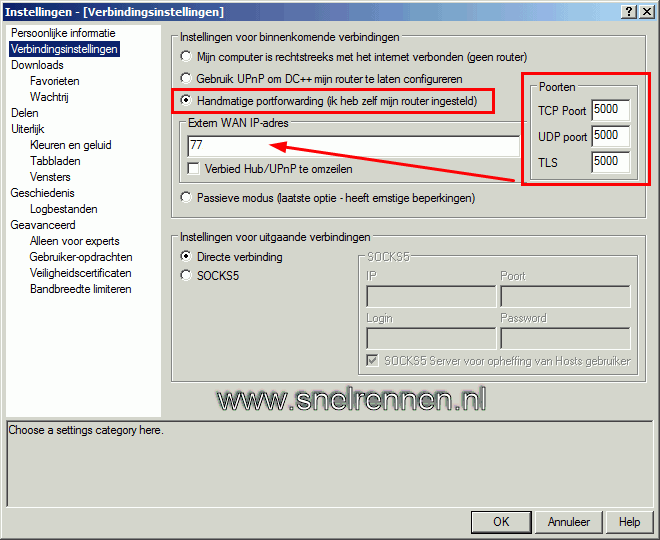
Op het tabblad verbinding's instellingen moet je een type verbinding opgeven die voor jouw van toepassing is. Als je rechtstreeks met het internet verbonden bent kies je de bovenste optie.
Wij zitten achter een router dus ik kies voor handmatige portforwarding. Met behulp van Simple Port Forwarding hebben we poort 5000 geforward. Je kan een willekeurig poort nemen tussen 1025 en 32000. Wel belangrijk is dat je dan onder extern WAN IP adres je ip (www.watismijnip.nl) adres invult.
Mocht je nou helemaal geen verbinding krijgen kun je als laatste altijd een keer passieve modus aanvinken en het nog eens proberen.
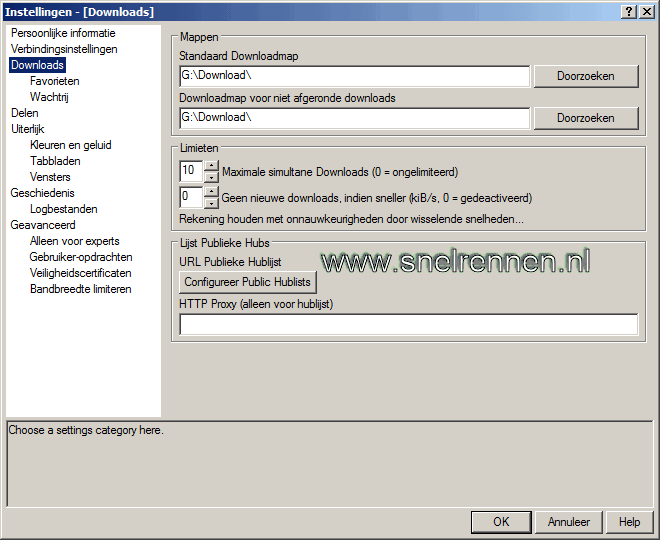
Vervolgens op het tabblad download's nog even de mappen opgeven waar DC++ de gedownloade bestanden op moet slaan en vergeet niet om bij limieten het aantal maximale simultane download's in te stellen. Niet te weinig anders schiet het niet op en niet teveel anders vertraag je de boel alleen maar. Begin eens met hem op 10 in te stellen.
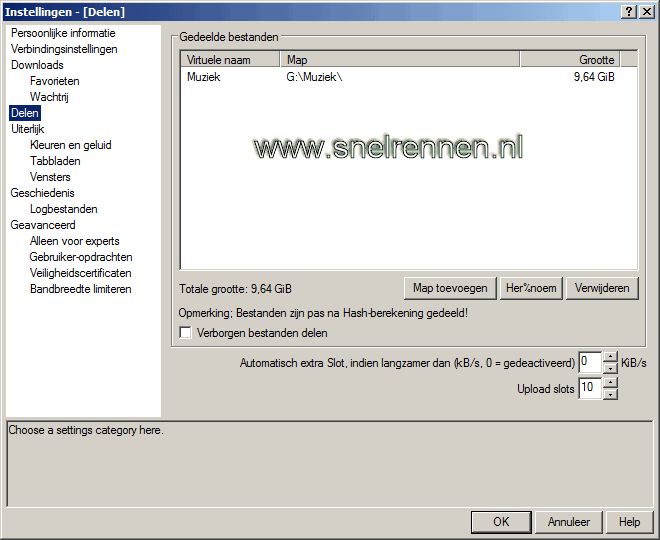
Ook niet onbelangrijk is om op het tabblad delen aan te geven welke bestanden en mappen je wilt gaan delen. Klik hier op toevoegen en selecteer de mappen die je gaat delen. Dan nog even het aantal upload slots instellen, ik heb hem op 10 gezet. Er kunnen dan 10 gebruikers van jouw downloaden. Als je er wat anders van maakt moet je dat zelf weten, zorg er wel voor dat je het niet te laag instelt. De meeste hubs eisen een minimaal aantal upload slots.
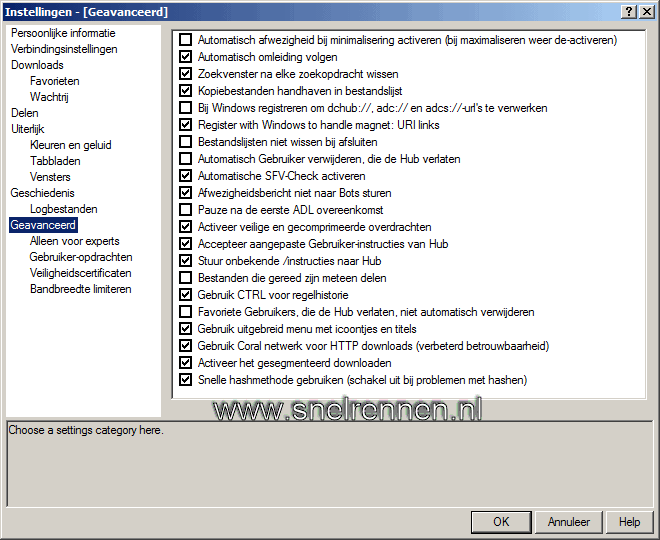
Controleer nog even of op het tabblad geavanceerd bovenstaande instellingen bij jouw ook zo staan.
Druk op de ok knop om alle instellingen op te slaan en we zijn klaar om te gaan downloaden.
Op de volgende pagina gaan we downloaden met DC++. Met vragen en opmerkingen kun je altijd in ons forum terecht of je gebruikt het onderstaande formulier!
Voeg reactie toe
Dit beleid bevat informatie over uw privacy. Door een bericht te plaatsen, verklaar je dat je dit beleid begrijpt:
- Je naam, beoordeling, websiteadres, woonplaats, land, staat en commentaar worden openbaar weergegeven als ze worden ingevoerd.
- Afgezien van de gegevens die in deze formuliervelden zijn ingevoerd, omvatten andere opgeslagen gegevens over je reactie:
- Je IP-adres (niet weergegeven)
- De tijd / datum van je inzending (weergegeven)
- Je e-mailadres wordt niet gedeeld. Het wordt slechts om twee redenen verzameld:
- Administratieve doeleinden, mocht het nodig zijn om contact met u op te nemen.
- Om u op de hoogte te houden van nieuwe reacties, mocht u zich abonneren op het ontvangen van meldingen.
- Er kan een cookie op uw computer worden geplaatst. Dit wordt gebruikt om uw invoer te onthouden. Het verloopt vanzelf.
Dit beleid kan op elk moment en zonder kennisgeving worden gewijzigd.
Deze algemene voorwaarden bevatten regels over het plaatsen van reacties. Door een reactie in te dienen, verklaar je dat je akkoord gaat met deze regels:
- Hoewel de beheerder zal proberen reacties te modereren, is het onmogelijk dat elke reactie op een bepaald moment is gemodereerd.
- Je erkent dat alle reacties de standpunten en meningen van de oorspronkelijke auteur weergeven en niet die van de beheerder.
- Je stemt ermee in geen materiaal te plaatsen dat willens en wetens vals, obsceen, hatelijk, bedreigend, intimiderend of inbreukmakend is op de privacy van een persoon.
- De beheerder heeft het recht om reacties om welke reden dan ook en zonder voorafgaande kennisgeving te bewerken, verplaatsen of verwijderen.
Het niet naleven van deze regels kan ertoe leiden dat je wordt uitgesloten van het indienen van verdere reactis.
Deze algemene voorwaarden kunnen op elk moment en zonder kennisgeving worden gewijzigd.
Reacties