
Handleiding Filezilla
Downloaden van ftp servers met Filezilla
De eerste stap is het downloaden van Filezilla en dat kun je hier doen, na het downloaden dubbelklik je op het gedownloade bestand en het installeren begint.
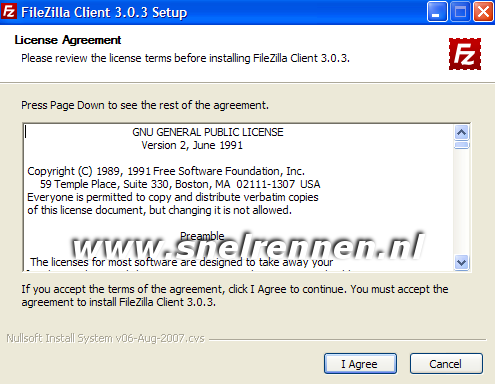
Klik op I agree om verder te gaan.
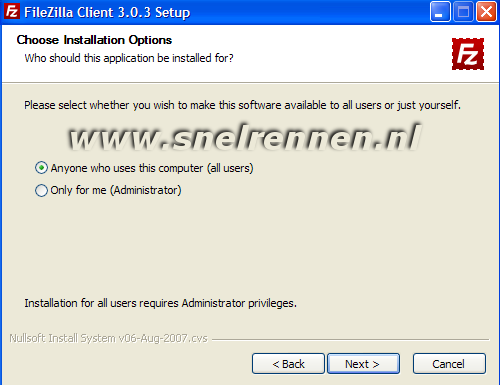
Van mij mag iedereen het programma gebruiken dus dit laten we lekker zo staan. Verder met next.
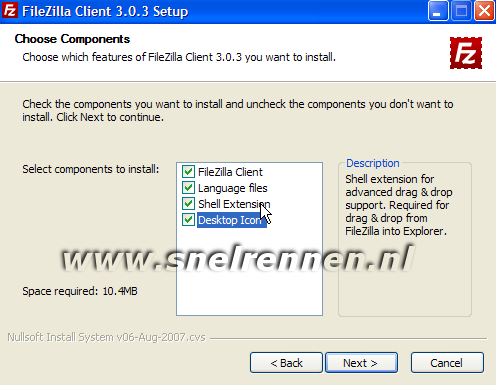
En een desktop icoontje is wel makkelijk dus die vinken we ook aan. Met next gaan we door.
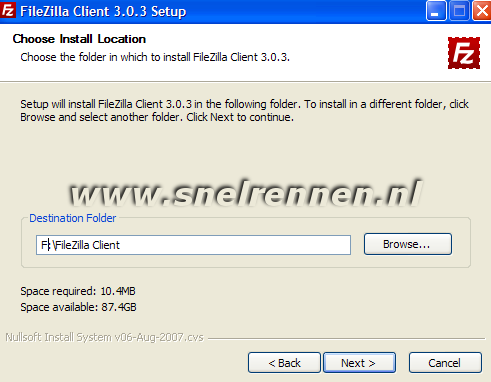
Hier nog even de plaats ingeven waar je Filezilla geïnstalleerd wilt hebben. Vervolgens 2 keer op next en 1 maal op install klikken en Filezilla is geïnstalleerd. Als je Filezilla nu voor de eerste keer opstart krijg je onderstaand scherm te zien.
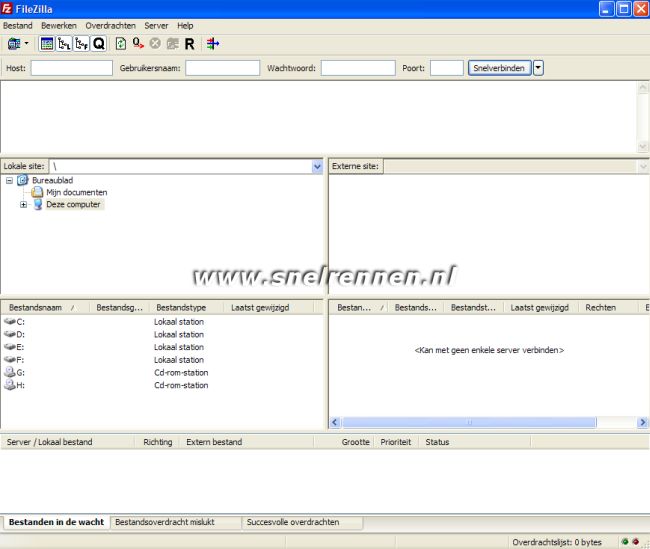
Je hoeft er ook helemaal niets aan in te stellen, als het goed is zou het moeten moeten werken. Alleen als je achter een router of firewall zit kan het wel eens misgaan. Even simpel gezegd, we kijken eerst of het werkt en anders lopen we de configuratie wizard uit die je terug kan vinden onder de tab bewerken en dan instellingen. Om het te testen gaan we kijken of we iets kunnen downloaden van een openbare ftp server. In dit geval gaan we kijken of we van ftp://ftp.quicknet.nl iets kunnen downloaden.
Helemaal boven in het venster zie je 4 invulvelden staan. Als je bij host het ftp adres van de server opgeeft en je klikt op snelverbinden kun je meteen zien of je verbinding krijgt. Aangezien het een openbare server is hoef je geen gebruikersnaam of wachtwoord in te voeren. En het veld poort kun je leeg laten. De standaard poort voor ftp verkeer is poort 21 en Filezilla vult deze zelf in. >
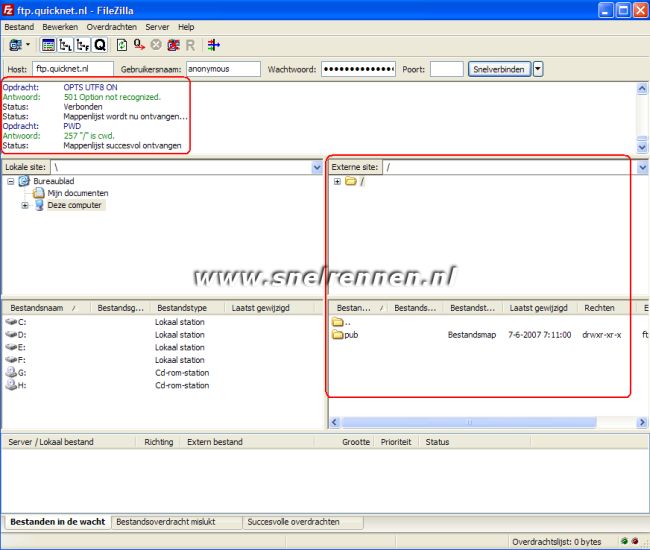
Zoals je nu links bovenin het venster kunt zien hebben we verbinding en is de mappenlijst ontvangen. In het rechter gedeelte (externe site) zie je de mappenlijst waarin je kunt gaan zoeken. Eens kijken of we wat kunnen vinden. Je kunt trouwens net zoals met de Windows verkenner de mappen uitvouwen en er doorheen bladeren.
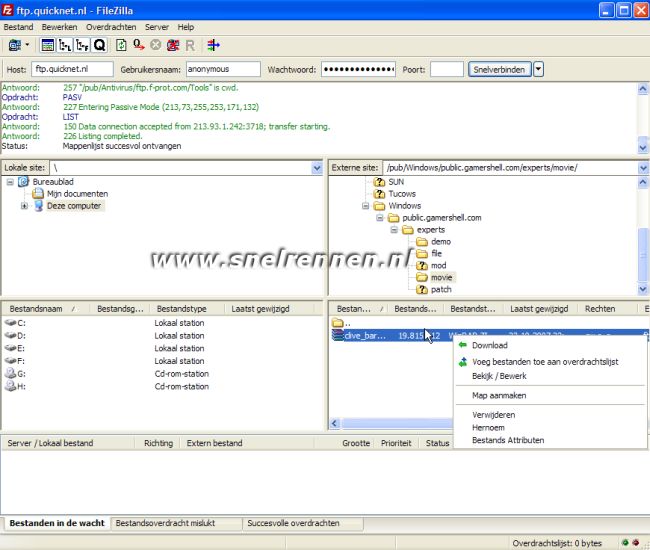
Door er dus door heen te bladeren kom ik een map movie tegen en daarin zien we een zip bestand staan van Clive Barkers Jericho. We klikken er met de rechtermuisknop op en selecteren download.
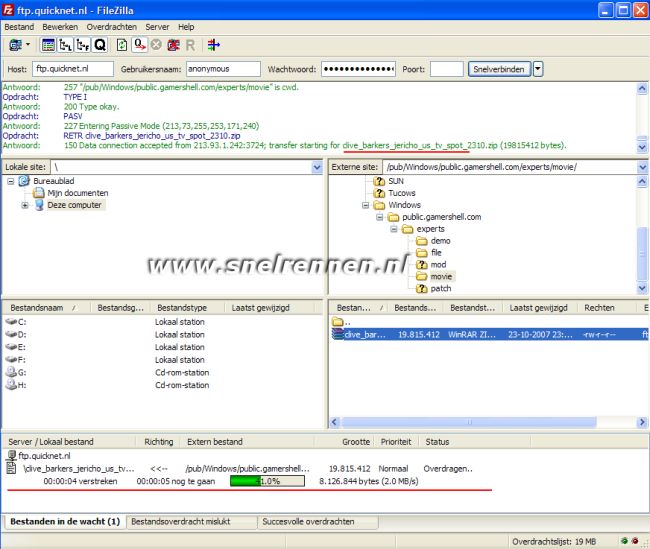
Zoals je kunt zien wordt het bestand gedownload met een lekkere snelheid. Nu kan je ook met Filezilla van de ftp servers downloaden, het gaat er alleen nog om dat je openbare of slecht beveiligde ftp servers kan vinden vanwaar je kan downloaden. Ook zijn er ftp zoekmachines die je kunnen helpen te vinden wat je zoekt.
Met vragen en opmerkingen kun je altijd in ons forum terecht of je gebruikt het onderstaande formulier!
Voeg reactie toe
Dit beleid bevat informatie over uw privacy. Door een bericht te plaatsen, verklaar je dat je dit beleid begrijpt:
- Je naam, beoordeling, websiteadres, woonplaats, land, staat en commentaar worden openbaar weergegeven als ze worden ingevoerd.
- Afgezien van de gegevens die in deze formuliervelden zijn ingevoerd, omvatten andere opgeslagen gegevens over je reactie:
- Je IP-adres (niet weergegeven)
- De tijd / datum van je inzending (weergegeven)
- Je e-mailadres wordt niet gedeeld. Het wordt slechts om twee redenen verzameld:
- Administratieve doeleinden, mocht het nodig zijn om contact met u op te nemen.
- Om u op de hoogte te houden van nieuwe reacties, mocht u zich abonneren op het ontvangen van meldingen.
- Er kan een cookie op uw computer worden geplaatst. Dit wordt gebruikt om uw invoer te onthouden. Het verloopt vanzelf.
Dit beleid kan op elk moment en zonder kennisgeving worden gewijzigd.
Deze algemene voorwaarden bevatten regels over het plaatsen van reacties. Door een reactie in te dienen, verklaar je dat je akkoord gaat met deze regels:
- Hoewel de beheerder zal proberen reacties te modereren, is het onmogelijk dat elke reactie op een bepaald moment is gemodereerd.
- Je erkent dat alle reacties de standpunten en meningen van de oorspronkelijke auteur weergeven en niet die van de beheerder.
- Je stemt ermee in geen materiaal te plaatsen dat willens en wetens vals, obsceen, hatelijk, bedreigend, intimiderend of inbreukmakend is op de privacy van een persoon.
- De beheerder heeft het recht om reacties om welke reden dan ook en zonder voorafgaande kennisgeving te bewerken, verplaatsen of verwijderen.
Het niet naleven van deze regels kan ertoe leiden dat je wordt uitgesloten van het indienen van verdere reactis.
Deze algemene voorwaarden kunnen op elk moment en zonder kennisgeving worden gewijzigd.
Reacties