
GrabIt 1.7.5 Beta3 Handleiding
GrabIt configureren voor optimaal gebruik gemak!
Dan gaan we nu eerst even GrabIt correct instellen zodat later optimaal gebruik kunnen maken van GrabIt. Het is wel zo handig als we straks weten waar onze downloads e.d. terecht gaan komen.
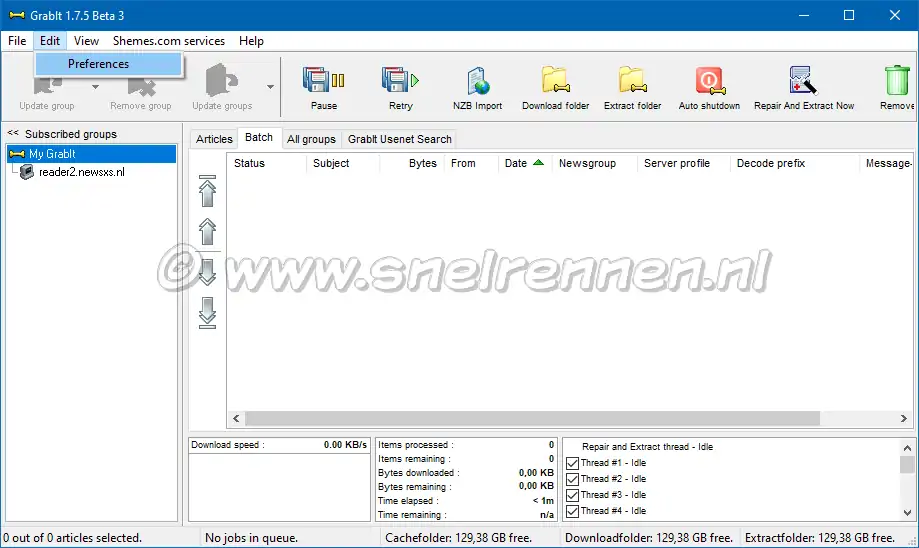
Bovenstaand het hoofdvenster van GrabIt, gebruik links bovenin het venster het menu en ga via "Edit" en vervolgens "Preferences" naar het configuratie menu van GrabIt toe.
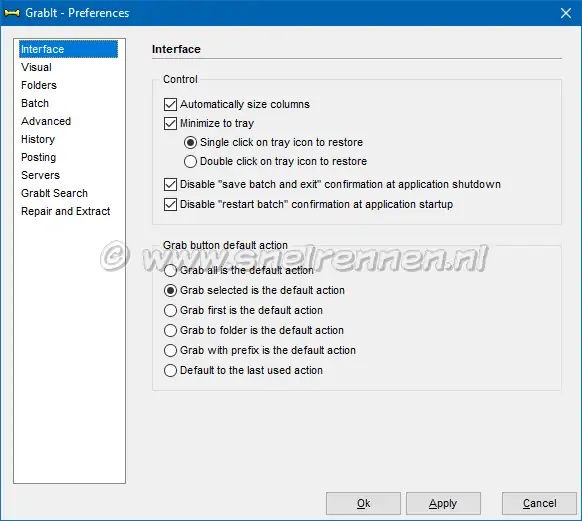
Op het tabblad "Interface" komen we de volgende zaken tegen:
| Automatically size columns | Zorgt ervoor dat automatische de kolom breedte in het GrabIt venster word aangepast |
| Minimize to tray | Als je wilt dat GrabIt uit de taakbalk verdwijnt als je GrabIt minimaliseert kun je deze aanvinken. |
| Dissable "save / restart" batch | Deze opties regelen het hervatten van downloads. Aangevinkt zal GrabIt automatisch opslaan waar de download is afgebroken als je GrabIt afsluit en zal bij een herstart automatisch de download hervatten. Wij gebruiken dit niet |
| Grab button default action | Geeft aan wat GrabIt moet doen wanneer je op de “Grab”-knop klikt. Standaard zal GrabIt de geselecteerde bestanden gaan downloaden (grab selected). |
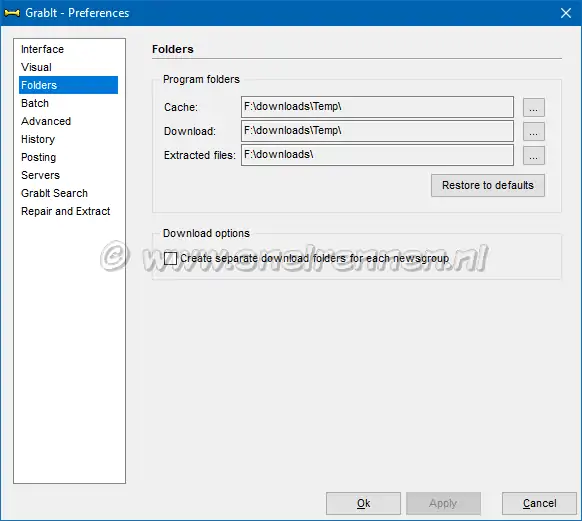
Op het tabblad "Folders" geven we de mappen op waarin GrabIt de cache, downloads en de uitgepakte bestanden moet opslaan. Ik heb in dit voorbeeld een download map gemaakt met daarin een temp map waarin ik alles terecht laat komen. En dan laat ik de uitgepakte bestanden in de downloadmap terecht komen. Dan bij download options zet ik geen vinkje bij "Create seperate downloadfolders for each newsgroup". Dit zorgt ervoor dat als je bijvoorbeeld iets download uit de groep Alt.binaries.freeware er een submap in je downloadmap wordt gemaakt met deze naam. Als je alleen maar via NZB bestanden gaat downloaden heb je dit helemaal niet nodig. Even op de "Aply" knop drukken om je wijzigingen op te slaan.
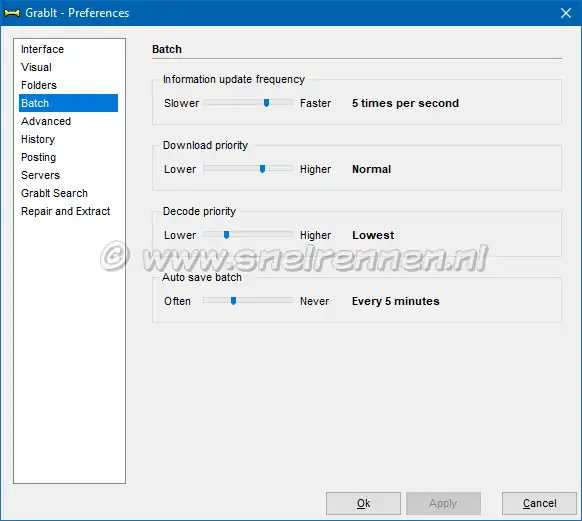
Op het tabblad "Batch" komen we de volgende zaken tegen:
| Information update frequency | GrabIt geeft informatie over de downloadsnelheid, resterende tijd en meer. Hier geef je aan hoe vaak je deze informatie ververst wilt hebben. |
| Download priority | Is alleen van belang als je naast GrabIt ook nog eens tegelijkertijd met andere programma's zou gaan downloaden. Geef GrabIt dus wel of geen voorrang op andere programma's. |
| Decode priority | Hetzelfde als bovenstaand maar dan voor het uitpakken en repareren van bestanden. |
| Auto save batch | Zie dit al een auto back-up. Mocht je pc eens uitvallen weet GrabIt waar het was gebleven! |
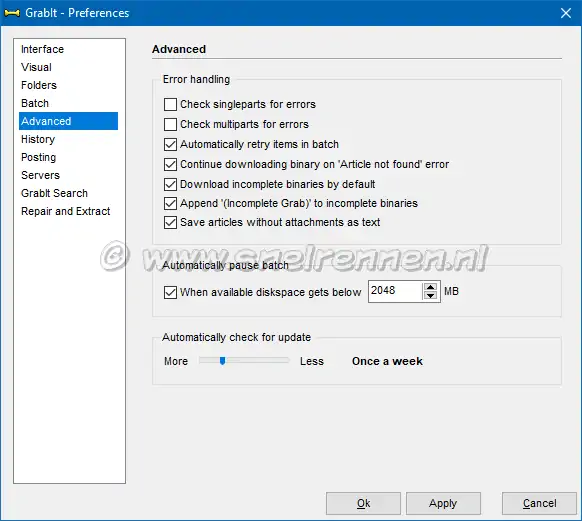
Dan het tabblad "Advanced":
| Check single / multiparts for errors | Als je beide uitschakelt stopt GrabIt niet met downloaden bij sommige incomplete bestanden. |
| Automatic retry items in batch | Zorgt ervoor dat GrabIt mislukte bestanden nogmaals probeert te downloaden |
| Continue downloading binary on "Article not found" error | Laad het downloaden doorgaan als een bestand niet is gevonden op de server |
| Download incomplete binaries by default | Zorgt dat ook incomplete bestanden worden gedownload |
| Append "(Incomplete Grab)" to incomplete binaries | Zorgt ervoor dat beschadigde bestanden beter herkenbaar zijn |
| Save articles without attachements as text | Sla bestanden zonder bijlage op als tekst bestand |
| Automatically pause batch | Pauzeer het downloaden als je vrije schijfruimte onder de ingestelde waarde komt |
| Automatically check for update | Controleer automatisch voor update elke ....... |
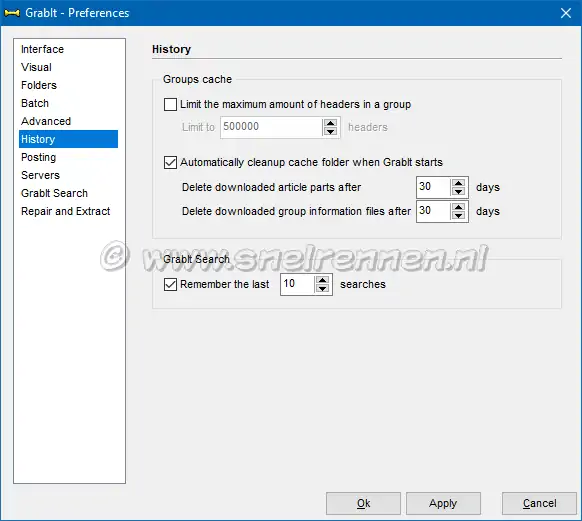
Dan het tabblad "History" deze kun je overslaan als je alleen maar via "NZB" bestanden gaat downloaden. Aangezien we alle headers gedownload willen hebben en niet een x aantal halen we het vinkje bij "Limit the maximum amount of headers in a group" weg.
En onder "Automatically cleanup cache folder when GrabIt starts" kun je het aantal dagen dat de bestanden en de groep informatie bewaard dient te blijven wijzigen.
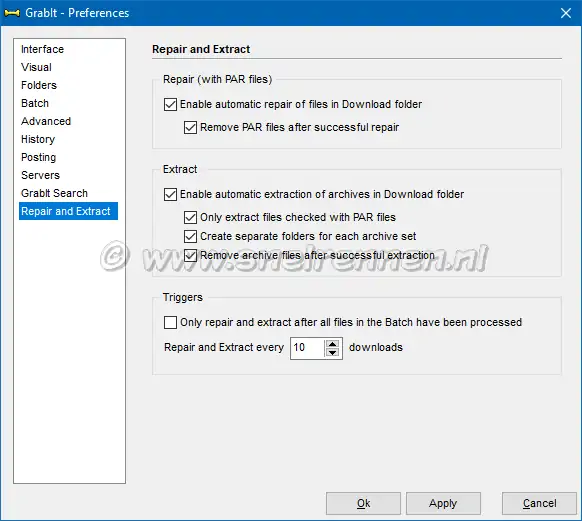
En als laatste het tabblad "Repair and Extract".
| Enable automatic repair of files in download folder | Indien noodzakelijk zal GrabIt je downloads automatisch repareren |
| Remove par files after succesful repair | GrabIt zal na het repareren alle PAR bestanden verwijderen |
| Enable automatic extraxtion of archives in download folder | Zorgt dat GrabIt je downloads automatisch uitpakt |
| Only extract files checked with PAR files | Pak de downloads alleen uit als ze zijn gecontroleerd met PAR bestanden |
| Create separate folder for each archive set | Maakt voor elke download een aparte submap in de download map |
| Remove archive files after succesful extraction | De RAR en PAR bestanden worden verwijderd na uitpakken |
| Only repair and extract after al files in the Batch have been processed | Deze functie zorgt ervoor dat er pas word uitgepakt als het downloaden gereed is ( bij meerdere download) |
Dan even op de "Ok" knop drukken om je wijzigingen op te slaan.
Alle instellingen die nodig zijn om te kunnen downloaden met GrabIt en die ervoor zorgen dat er automatisch gerepareerd en uitgepakt word zijn gedaan. Nu gaan we eerst een NZB bestand downloaden met GrabIt! Mocht je vragen of opmerkingen hebben kun je altijd in ons forum terecht of je gebruikt het onderstaande formulier!
Voeg reactie toe
Dit beleid bevat informatie over uw privacy. Door een bericht te plaatsen, verklaar je dat je dit beleid begrijpt:
- Je naam, beoordeling, websiteadres, woonplaats, land, staat en commentaar worden openbaar weergegeven als ze worden ingevoerd.
- Afgezien van de gegevens die in deze formuliervelden zijn ingevoerd, omvatten andere opgeslagen gegevens over je reactie:
- Je IP-adres (niet weergegeven)
- De tijd / datum van je inzending (weergegeven)
- Je e-mailadres wordt niet gedeeld. Het wordt slechts om twee redenen verzameld:
- Administratieve doeleinden, mocht het nodig zijn om contact met u op te nemen.
- Om u op de hoogte te houden van nieuwe reacties, mocht u zich abonneren op het ontvangen van meldingen.
- Er kan een cookie op uw computer worden geplaatst. Dit wordt gebruikt om uw invoer te onthouden. Het verloopt vanzelf.
Dit beleid kan op elk moment en zonder kennisgeving worden gewijzigd.
Deze algemene voorwaarden bevatten regels over het plaatsen van reacties. Door een reactie in te dienen, verklaar je dat je akkoord gaat met deze regels:
- Hoewel de beheerder zal proberen reacties te modereren, is het onmogelijk dat elke reactie op een bepaald moment is gemodereerd.
- Je erkent dat alle reacties de standpunten en meningen van de oorspronkelijke auteur weergeven en niet die van de beheerder.
- Je stemt ermee in geen materiaal te plaatsen dat willens en wetens vals, obsceen, hatelijk, bedreigend, intimiderend of inbreukmakend is op de privacy van een persoon.
- De beheerder heeft het recht om reacties om welke reden dan ook en zonder voorafgaande kennisgeving te bewerken, verplaatsen of verwijderen.
Het niet naleven van deze regels kan ertoe leiden dat je wordt uitgesloten van het indienen van verdere reactis.
Deze algemene voorwaarden kunnen op elk moment en zonder kennisgeving worden gewijzigd.
Reacties