logo
Spectaculaire prijsverlagingen bij usenet provider NewsGrabber Super aanbiedingen bij Goedkoopnet.nl Jouw advertentie hier Jouw advertentie hier Jouw advertentie hier Jouw advertentie hier Jouw advertentie hier
Jouw advertentie hier Jouw advertentie hier Jouw advertentie hier Jouw advertentie hier Jouw advertentie hier Jouw advertentie hier Jouw advertentie hier

Handleiding Newsleecher

Newsleecher downloaden, installeren en configureren

newsleecher  Menu NewsLeecher
 

Op de downloadpagina kun je een 14 dagen trial, wel de laatste versie van Newsleecher downloaden.
Of je kan bij een van onze partners Newsleecher downloaden (link opent in nieuw venster).
Probeer het programma eerst eens 14 dagen grondig uit en als het je bevalt schaf je het gewoon aan voor 30 Dollar en dat is incluis een jaar gebruik van de supersearch functie. Met supersearch kun je zoeken in de nieuwsgroepen zonder dat je eerst alle headers hoeft te downloaden. Heel handig dus en ideaal als je veel download.

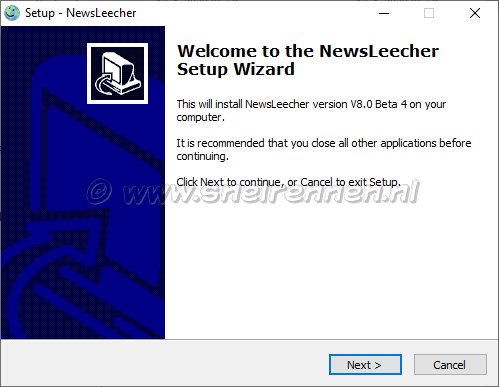
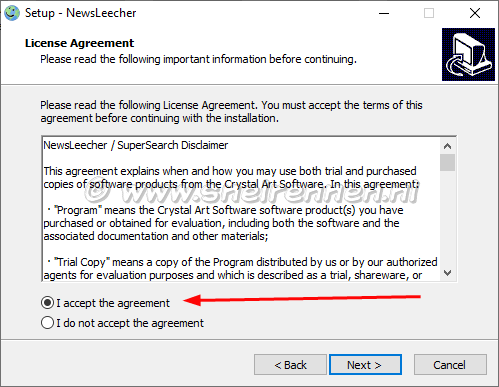
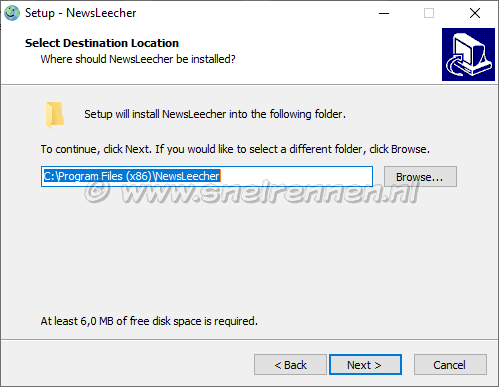
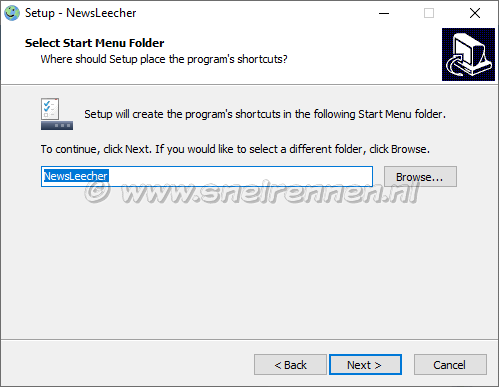
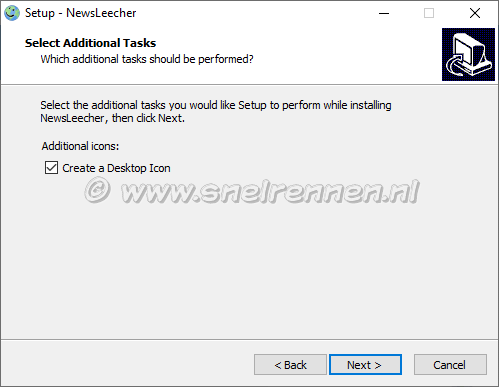
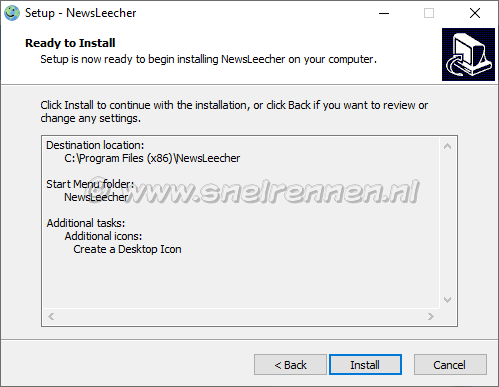
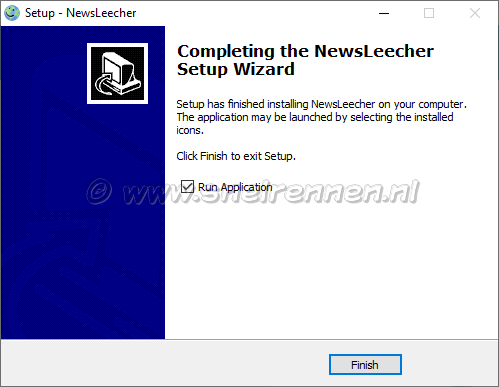
De installatie stelt niet zo heel veel voor. Dubbelklik op nl_setup.exe om de installatie te starten. Twee maal op next klikken, de map opgeven waar je het programma geïnstalleerd wilt hebben en dan nog twee maal op next en als laatste op install en Newsleecher is geïnstalleerd.

Newsleecher trial opstart venster

Angezien we niet in het bezit zijn van een licensie moeten we even 30 seconden wachten voordat Newsleecher opstart. Druk na deze tijd op de continue trial knop.

hoofdscherm van Newsleecher

Na die 30 seconden start newsleecher op en krijg je bovenstaande afbeelding te zien. Dit is het opstartscherm van Newsleecher. Om straks zonder problemen te kunnen downloaden gaan we beginnen met het configureren van NewsLeecher. Druk bovenin in het menu op de Settings knop.

Newsleecher configuratie, tabbald connection

Als eerste gaan we naar het tabblad connection. Door een vinkje te zetten bij auto connect at launch laat je als newsleecher opstart deze meteen verbinding maken met je nieuwsserver. Hoef je niet meer elke keer op de connect knop te drukken. We willen niet dat newsleecher de verbinding met de server verbreekt dus zetten we een vinkje bij no auto logoff.
Als laatste zetten we de tijd bij reset hanging connections op 120 seconden. Dat voorkomt veel foutmeldingen en problemen.

Newsleecher configuratie, tabbald download

Op het tabblad download moeten we de map opgeven waar we de download's terecht willen laten komen.
Als je een vinkje zet bij save to groupname subfolder zal newsleecher in je downloadmap een sub mab maken met de naam van de nieuwsgroep en daar je download in opslaan. Als je dat handig vindt vink je deze aan.
Een vinkje bij small articles to top of queue zorgt ervoor dat de kleine bestanden bovenaan de downloadlijst komen te staan. Meestal zitten hier ook .nfo bestanden bij en dergelijke, handig.

Newsleecher configuratie, tabbald downlaod - leech tweaks

Bij leech tweaks zetten we een vinkje bij par2 quick download. Dit zorgt ervoor dat het lege index PAR2 bestand bovenaan de downloadlijst komt. Dit bestand heeft newsleecher nodig om te kunnen controleren en uit te pakken en is dus heel belangrijk als je de repair 'n' extract functie wilt gebruiken.
Auto pause PAR2 files heb ikzelf uitstaan, het pauzeert de par2 bestanden. Als later blijkt dat ze nodig zijn om te repareren kun je ze alsnog downloaden. Is wel handig voor de mensen die met een download limiet zitten en zo weinig mogelijk overbodige dingen willen downloaden. De volgorde waarin de rar bestanden worden gedownload kan je bij rar files aanvinken als je dat wilt.

Newsleecher configuratie, tabbald group browsing

Als je alleen via nzb bestanden gaat downloaden kun je dit tabblad wel overslaan.
Als je een vinkje zet bij update on active wordt zodra je een nieuwsgroep activeert deze geupdate. En vinkje bij mark as old on update zorgt ervoor dat al aanwezige artikelen (bestanden) als oud gemarkeerd worden voor newsleecher de actieve groep update. Kan je in 1 oogopslag zien wat de nieuwe posten zijn.
Bij group retention settings staat het aantal dagen dat de posten oud mogen zijn. Standaard staat deze op 30 dagen maar als je een payserver hebt met een langere retentie kun je die hier invullen. Gebruik je de nieuwsserver van je provider, zet hem dan op maximaal 2 dagen.

Newsleecher configuratie, tabbald interface

Op het tabblad interface kun je aangeven of je wilt dat newsleecher aangeeft als er een nieuwe final of beta release is uitgebracht. Verder nog wat instelling over het weergeven van de datum e.d.

Newsleecher configuratie, tabbald nzb files

Het tabblad nzb files is belangrijk aangezien de nieuwe mannier van downloaden uit de nieuwsgroepen tegenwoordig voornamelijk via nzb bestanden plaats vindt. Vandaar wat extra aandacht voor deze instellingen.

Misc Settings  
Associate with *.nzb Zorgt ervoor dat Newsleecher automatisch start als je dubbelklikt op een nzb bestand of bij het downloaden van een nzb openen kiest in plaats van opslaan.
Activate on NZB import Start direct het downloaden als je een nzb bestand importeert
ZIP compress on export Als je een nzb bestand exporteert wordt deze met zip gecomprimeerd, bestand zal er dan uitzien als *.nzb.zip
Download Settings  
Save to NZB subfolder Maakt een submap in je downloadmap aan met de naam van het nzb bestand en daar komt je download in terecht. Houd je downloadmap overzichtelijk.
Pretty-Up subfolders names Zorgt dat de aangemaakte naam van de submap leesbaarder wordt. Haalt streepjes en andere vreemde tekens uit de naam en maakt daar spaties van.
Auto Import Scanner  
Auto import *.NZB files Newsleecher houdt deze map voor je in de gaten. Als je nzb bestanden download en in deze map opslaat zal het downloaden automatisch starten.
Auto connect on import Als newsleecher direct connect bij het opstarten hoef je deze niet extra aan te vinken. Anders natuurlijk wel.

Newsleecher configuratie, tabbald repair 'n' extract

Ook het repair 'n' extract tabblad is belangrijk om straks zonder zelf wat te hoeven doen keurig nette gerepareerde en uitgepakte download's over te houden.

General setting  
Enable repair 'n' Extract Schakelt het automatisch repareren en uitpakken in
Dl. queue auto unpausing Indien ingeschakelt zorgt dit ervoor dat indien noodzakelijk gepauzeerde PAR bestanden gedownload worden.
Dl. queue auto cleaning Als er geen PAR bestanden meer nodig zijn voor reparatie worden deze uit de download wachtrij verwijderd
Extract / Unpack Settings  
Extract archives to De selecteerde optie of je kunt in het veld eronder een andere map opgeven
Extract to separate subfolder Als je deze optie aanvinkt worden de bestanden uitgepakt in een aparte submap.
After succ extract Hier geef je aanwat er met de rar en par bestanden moet gebeuren na succesvol repareren en uitpakken. In bovenstaande afbeelding is het dus verwijderen.

Op de volgende pagina gaan we onze nieuwsserver toevoegen en de nieuwsgroepenlijst downloaden.

Gebruik het onderstaande menu om de overige pagina's van deze handleiding te bekijken.

newsleecher  Menu NewsLeecher
 

Poll

Wat is jouw downloadsnelheid?

 
  • Home
  • Forum
  • F.A.Q.'s
  • Nieuwsgroepen
    • Nieuwsgroepen algemene info
    • Nieuwsreaders algemene informatie
    • NZB bestanden zoeken
    • NZB bestanden controleren
    • Nieuwsservers controleren
    • Gratis downloaden met het IPv6 protocol
  • NZB Downloaders
    • Handleiding Alt.Binz Tip
    • Handleiding Binreader  Vernieuwd
    • Handleiding BinTube
    • Handleiding Grabit
    • Handleiding NewsBinPro Vernieuwd
    • Handleiding Newsleecher
    • Handleiding Ninan
    • Handleiding NNTPGrab
    • Handleiding NZB O Matic
    • Handleiding NZBPlayer
    • Handleiding SABnzbd  Tip
    • Handleiding Spotnet  Supertip
    • Handleiding Ultraleecher
    • Handleiding Unzbin
    • Handleiding URD
  • Posten
    • Handleiding AutoRarPar
  • Payserver overzicht
  • Communities
    • Binload
    • FTDworld
    • Spotnet  Tip
    • Spotlite
    • µSpotted
    • Usenet Collector Nieuw
  • Bittorrent
    • Het BiTtorrent principe
    • Torrent bestanden zoeken met Bitche
    • Torrent Search, het nieuwe torrent zoek programma
    • Bittorrent client programma's
    • BitComet handleiding
    • BitTornado handleiding
    • Tribler handleiding
    • µTorrent handleiding   Tip
    • (Azureus) Vuze handleiding
  • Port forwarding
    • Handleiding Simple Port Forwarding
    • Handleiding Simple Static IP
    • Hoe maak je een statisch ip adres in Windows 7
  • Direct Connect
    • Wat is Direct Connect?
    • Handleiding DC++
  • FTP servers
    • Downloaden van FTP servers
    • Downloaden met Filezilla
    • Downloaden met FlashFXP
  • Uitzending gemist!
  • P2P programma's
    • GrooveJaar handleiding
    • Easymule handleiding
    • LimeWire handleiding
  • Quickpar / WinRar
    • Handleiding QuickPar - Repareren Of PAR2 bestanden maken?
    • Handleiding WinRAR - In en uitpakken WinRAR
    • Autounpack handleiding - Downloads automatisch uit laten pakken
  • Video bewerken
    • Handleiding CloneDVD5, maak een back-up van je dure dvd
    • Videobestanden converteren met ConvertXtoDVD
    • Ondertitels ssynchroniseren met SubMagic
    • SUPER© video converter handleiding
    • Dvd videobestanden verkleinen met DVDShrink
  • Audio bewerken
    • Mp3Tag handleiding - perfecte tags en bestandnamen voor je muziek
    • Zet flac bestanden direct om naar mp3 bestanden met Switch
    • Brand flac bestanden direct op cd met ExpressBurn
    • Audio rippen uit een muziek dvd met DVD Audio Extracter
    • Handleiding Exact Audio Copy
      • EAC, algemene informatie
      • EAC, de cd rom speler configureren
      • EAC, configureren met de setup wizard
      • EAC, cd informatie ophalen bij Freedb
      • EAC, een audio cd rippen (exacte copy maken)
      • EAC, een image bestand maken van een audio cd
      • EAC, een audio cd kopieeren en branden
  • Branden / Mounten
    • Wat voor bestand heb je en wat kun je ermee doen
    • Alcohol120% handleiding - Branden , virtuele schijven
    • Daemon tools handleiding - Een image bestand mounten
    • ImgBurn handleiding - Image bestanden branden en maken
    • Virtual CloneDrive handleiding - Image bestanden mounten
    • Nero 9 handleiding
      • Nero StartSmart
      • Dvd video bestanden branden met Nero
      • Een cd of dvd cover maken met Nero
      • Een lightscribe label maken voor een cd of dvd met Nero
      • Flac bestanden direct branden met Nero
      • Van mp3 bestanden naar een audio cd met Nero
      • Een image bestand branden met Nero
    • Alle soorten videobestanden tegelijk branden met Dvd Flick
  • Voetbal kijken
    • Voetbal kijken met SopCast
    • Voetbal kijken met TvAnst
  • Downloads
  • Links / Linkruil
    • Linkpagina
    • BitTorrent Sites pagina
    • NZB Sites pagina
    • Snelrennen's linkruil programma
  • Contact
    • Contact formulier
    • Adverteren op Snelrennen.nl


newsgrabber

174 gasten online


  © 2007 - 2012 Snelrennen.nl. All rights reserved.   Sitemap