
Simple Port Forwarding handleiding
Router instellen in Simple Port Forwarding
Als je na het installeren Simple Port Forwarding voor de eerste keer opstart krijg je onderstaand scherm te zien.
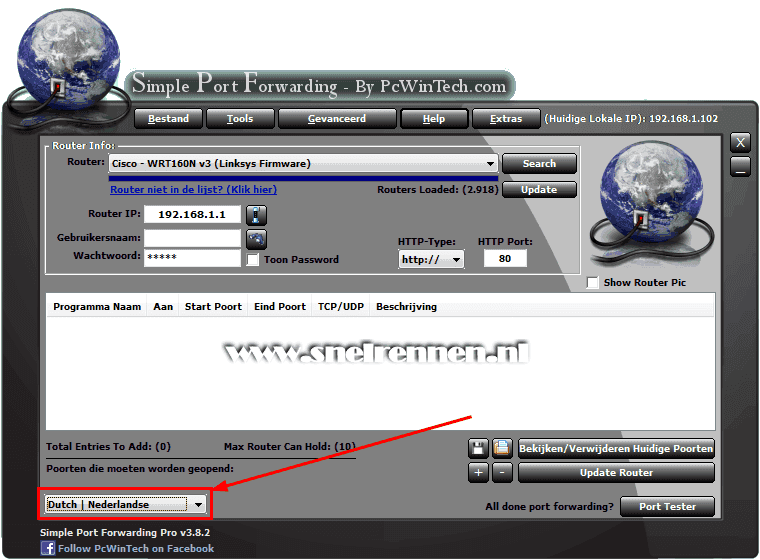
Als je wilt kan je Simple Port Forwarding naast Engels in nog 51 andere talen instellen. Wij maken het programma voor deze handleiding Nederlandstalig.
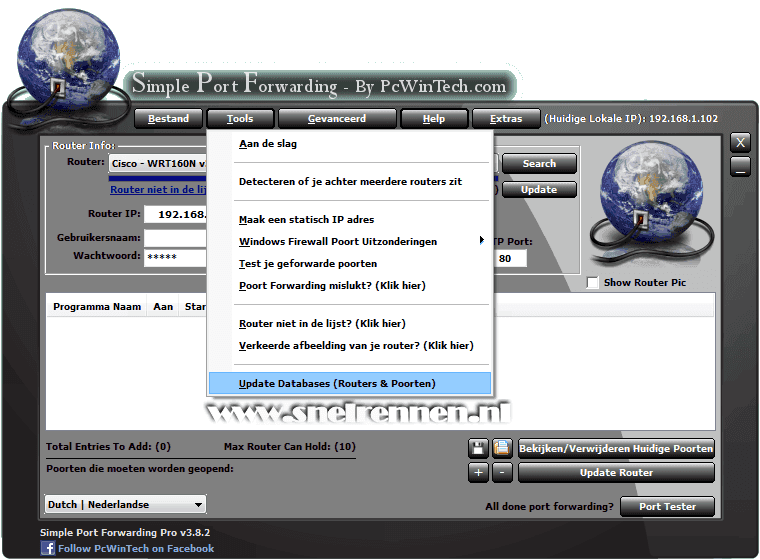
Als we het programma in de taal van onze keuze hebben ingesteld gaan we als eerste de database updaten. Er worden regelmatig routers en programma's aan de databases toegevoegd dus de kans dat jouw router of het programma waar je een poort voor openzet in de database voorkomt is groter als je de meest recente database hebt. Klik op update databases.
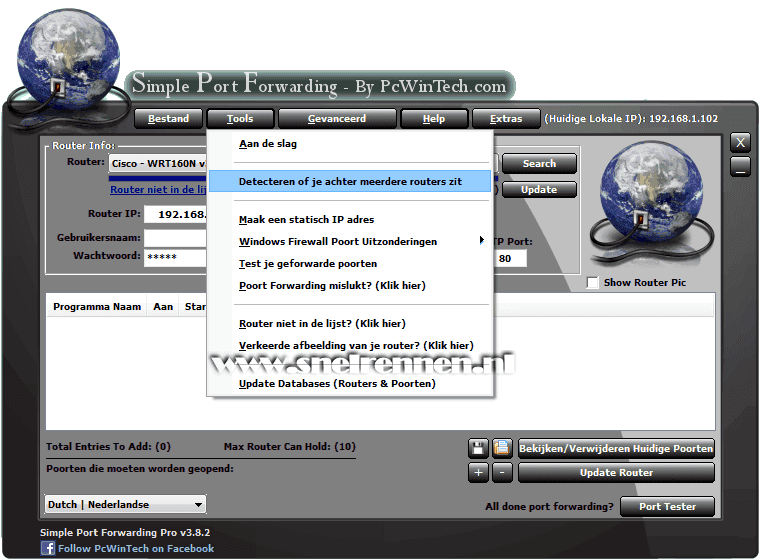
Als je niet weet achter hoeveel routers je zit kun je Simple Port Forwarding dat laten detecteren. Ga naar tools en detecteren of je achter meerdere routers zit en klik daarop. Als je het zelf al weet kun je deze stap overslaan. [Let op, dit werk alleen in de geregistreerde versie van Simple Port Forwarding]
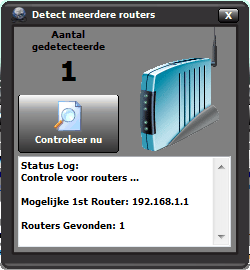
Druk op de controleer nu knop en Simple Port Forwarding zal het aantal router detecteren. Ikzelf ben niet verbaasd dat er maar 1 router gedetecteerd is, ik heb er ook niet meer dus het klopt.

Onder router info selecteer je jouw router uit de lijst. Wees er zeker van dat je de juiste selecteert.
Vervolgens druk je op het knopje achter router IP om het IP adres van je router te detecteren.
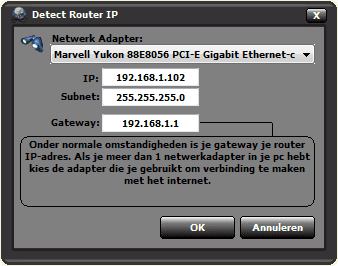
Achter IP adres zie je het huidige dynamische IP adres van de pc waarmee je werkt. Dat wil zeggen, het IP adres dat door de router aan je pc is gegeven. En achter gateway staat het IP adres van je router. Je kunt met dat IP adres, in ons geval word het dan http://192.168.1.1/ nu het menu van je router bereiken als je dat zou willen.
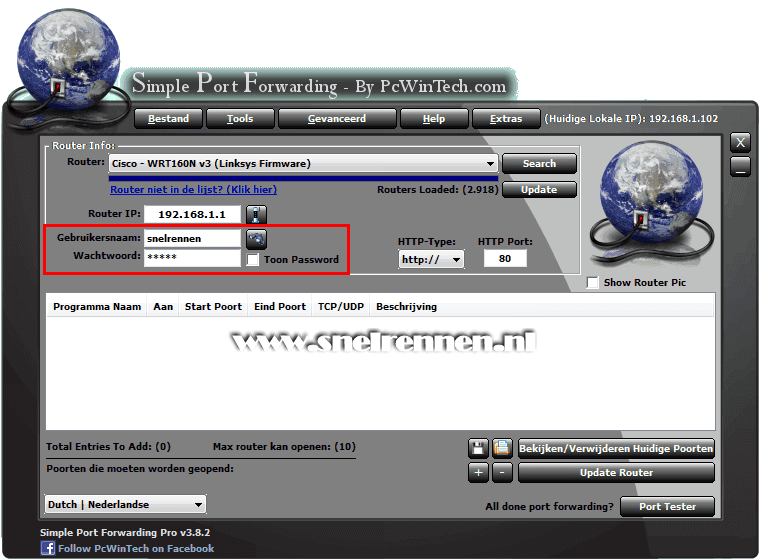
Dan moet je bij gebruikersnaam en wachtwoord de gegevens invullen die je nodig hebt om je router menu te bereiken. Als je die nooit gewijzigd hebt en je weet ze niet kun je op het knopje achter gebruikersnaam drukken om naar de pagina van PcWinTech.com te gaan waar de gebruikersnamen en wachtwoorden van alle routers die in de database zitten in een lijst staan.
En voor degene die SPF niet heeft geïnstalleerd maar wel de lijst wil raadplegen is hier de link naar de PcWinTech.com router lijst.
Belangrijk om te weten: |
|---|
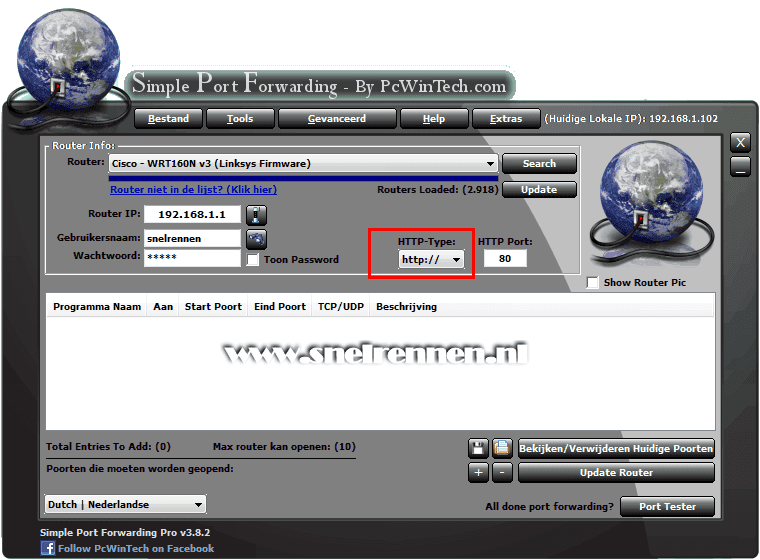
En als laatste moet je onder HTTP Type je http:// selecteren en niet https:// want anders krijg je een foutmelding.
De volgende stap is het maken van een statisch IP adres met Simple Port Forwarding. Met vragen en opmerkingen kun je altijd in ons forum terecht of je gebruikt het onderstaande formulier!
Voeg reactie toe
Dit beleid bevat informatie over uw privacy. Door een bericht te plaatsen, verklaar je dat je dit beleid begrijpt:
- Je naam, beoordeling, websiteadres, woonplaats, land, staat en commentaar worden openbaar weergegeven als ze worden ingevoerd.
- Afgezien van de gegevens die in deze formuliervelden zijn ingevoerd, omvatten andere opgeslagen gegevens over je reactie:
- Je IP-adres (niet weergegeven)
- De tijd / datum van je inzending (weergegeven)
- Je e-mailadres wordt niet gedeeld. Het wordt slechts om twee redenen verzameld:
- Administratieve doeleinden, mocht het nodig zijn om contact met u op te nemen.
- Om u op de hoogte te houden van nieuwe reacties, mocht u zich abonneren op het ontvangen van meldingen.
- Er kan een cookie op uw computer worden geplaatst. Dit wordt gebruikt om uw invoer te onthouden. Het verloopt vanzelf.
Dit beleid kan op elk moment en zonder kennisgeving worden gewijzigd.
Deze algemene voorwaarden bevatten regels over het plaatsen van reacties. Door een reactie in te dienen, verklaar je dat je akkoord gaat met deze regels:
- Hoewel de beheerder zal proberen reacties te modereren, is het onmogelijk dat elke reactie op een bepaald moment is gemodereerd.
- Je erkent dat alle reacties de standpunten en meningen van de oorspronkelijke auteur weergeven en niet die van de beheerder.
- Je stemt ermee in geen materiaal te plaatsen dat willens en wetens vals, obsceen, hatelijk, bedreigend, intimiderend of inbreukmakend is op de privacy van een persoon.
- De beheerder heeft het recht om reacties om welke reden dan ook en zonder voorafgaande kennisgeving te bewerken, verplaatsen of verwijderen.
Het niet naleven van deze regels kan ertoe leiden dat je wordt uitgesloten van het indienen van verdere reactis.
Deze algemene voorwaarden kunnen op elk moment en zonder kennisgeving worden gewijzigd.
Reacties