
== Archief == SopCast handleiding
SopCast downloaden en installeren
SopCast is een gratis programma waarmee je via het internet televisie, films en sport (voetbal) kunt kijken. SoP is de afkorting voor streaming over P2P. SopCast maakt het door zijn peer-to-peer technologie mogelijk dat heel veel mensen tegelijk kunnen kijken naar video streams. Terwijl je kijkt verstuur je de audio en video ook meteen weer door naar anderen op die manier kunnen duizenden gebruikers tegelijk genieten van de streams. Er zijn een groot aantal voetbal en sport zenders op het internet te vinden dus het moet wel vreemd lopen wil datgene wat jij wilt bekijken niet te vinden zou zijn.
Het begint natuurlijk met het downloaden van de laatste versie van SopCast. In ons download gedeelte hebben we de volgende versies voor je in de aanbieding:
Na het downloaden pak het het gedownloade SpoCast.zip uit met bijvoorbeeld WinRar en start je de (Windows) installatie door op Setup-SopCast-4.2.0-2016-5-26.exe te dubbelklikken.
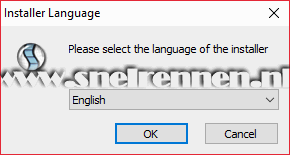
Als je een installatie taal voor SopCast moet selecteren kies je gewoon voor English.
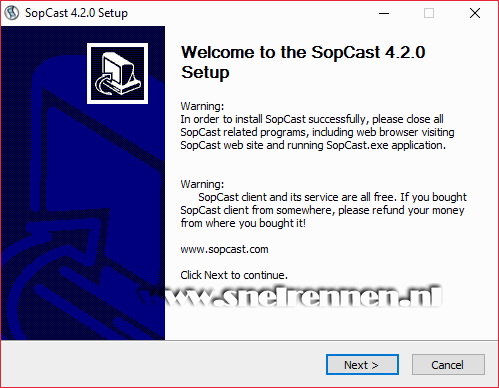
Zorg er voor dat je webbrowser(s) afgesloten zijn voordat je op de "Next" knop drukt.
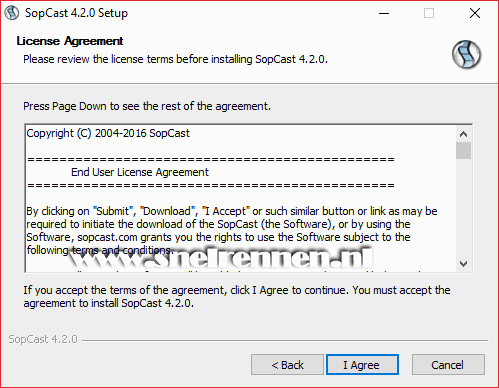
Geen keus hier, accepteren of afbreken. Wij willen voetbal zien en gaan natuurlijk gewoon verder door op de "I Agree" knop te drukken.
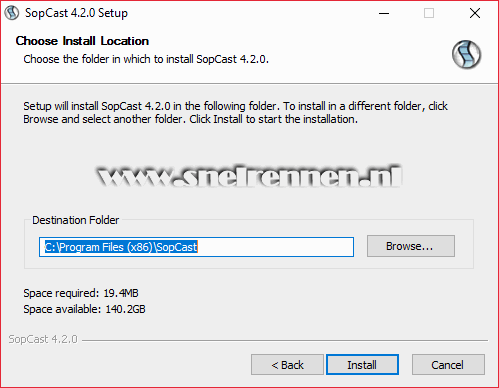
Dan kun je hier aangeven waar je wilt dat SopCast geïnstalleerd wordt. Standaard wordt het in C:/ Program Files/ geïnstalleerd en dat vinden wij prima. Als je het programma echter op een andere schijf of in een andere map geïnstalleerd wilt hebben kun je dat hier aanpassen. Als e.e.a. naar wens is druk je op de "Next" knop.
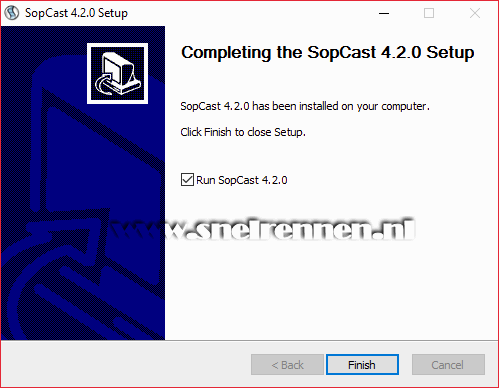
Klik nu op de "Finish" knop om de installatie af te sluiten en SopCast voor de eerste keer te starten.
Als je een melding krijgt dat de Windows firewall of een andere SpoCast blokkeert moet je deze we toestemming geven zodat SopCast verbinding kan maken. Dit is alleen nodig voor de SopCast main application. De SopCast Adver application kun je gerust blokkeren.
Op de volgende pagina gaan we controleren of SopCast straks goed gaat werken. Met vragen en opmerkingen kun je altijd in ons forum terecht of je gebruikt het onderstaande formulier!
Voeg reactie toe
Dit beleid bevat informatie over uw privacy. Door een bericht te plaatsen, verklaar je dat je dit beleid begrijpt:
- Je naam, beoordeling, websiteadres, woonplaats, land, staat en commentaar worden openbaar weergegeven als ze worden ingevoerd.
- Afgezien van de gegevens die in deze formuliervelden zijn ingevoerd, omvatten andere opgeslagen gegevens over je reactie:
- Je IP-adres (niet weergegeven)
- De tijd / datum van je inzending (weergegeven)
- Je e-mailadres wordt niet gedeeld. Het wordt slechts om twee redenen verzameld:
- Administratieve doeleinden, mocht het nodig zijn om contact met u op te nemen.
- Om u op de hoogte te houden van nieuwe reacties, mocht u zich abonneren op het ontvangen van meldingen.
- Er kan een cookie op uw computer worden geplaatst. Dit wordt gebruikt om uw invoer te onthouden. Het verloopt vanzelf.
Dit beleid kan op elk moment en zonder kennisgeving worden gewijzigd.
Deze algemene voorwaarden bevatten regels over het plaatsen van reacties. Door een reactie in te dienen, verklaar je dat je akkoord gaat met deze regels:
- Hoewel de beheerder zal proberen reacties te modereren, is het onmogelijk dat elke reactie op een bepaald moment is gemodereerd.
- Je erkent dat alle reacties de standpunten en meningen van de oorspronkelijke auteur weergeven en niet die van de beheerder.
- Je stemt ermee in geen materiaal te plaatsen dat willens en wetens vals, obsceen, hatelijk, bedreigend, intimiderend of inbreukmakend is op de privacy van een persoon.
- De beheerder heeft het recht om reacties om welke reden dan ook en zonder voorafgaande kennisgeving te bewerken, verplaatsen of verwijderen.
Het niet naleven van deze regels kan ertoe leiden dat je wordt uitgesloten van het indienen van verdere reactis.
Deze algemene voorwaarden kunnen op elk moment en zonder kennisgeving worden gewijzigd.
Reacties