
SpotLite Handleiding
SpotLite configureren en headers ophalen
Aangezien SpotLite zijn informatie uit de nieuwsgroepen haalt is het eerste wat we moeten doen onze nieuwsserver of payserver opgeven. Het configuratie venster verschijnt als je SpotLite voor de eerste keer hebt opgestart en anders ga je daarvoor naar het menu bovenin het venster, opties en kies configuratie.
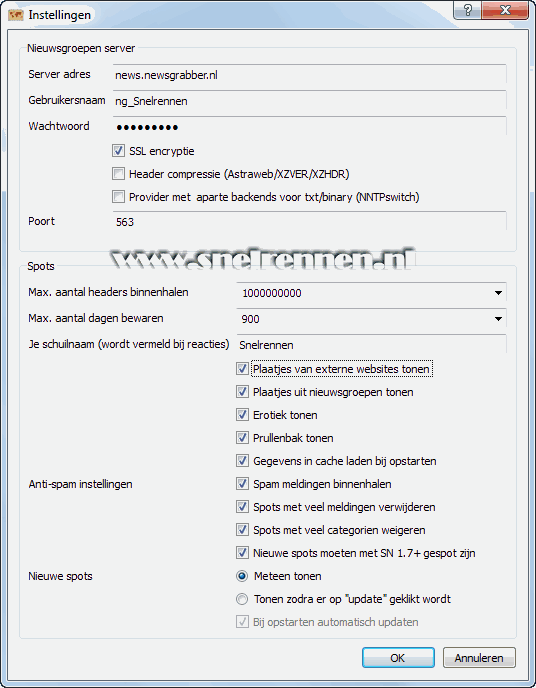
| Nieuwsgroepen server | |
| Server adres | Het webadres van je nieuws of payserver |
| Gebruikersnaam | De bijbehorende gebruikersnaam |
| Wachtwoord | En het wachtwoord voor je payserver |
| SSL encryptie | Aanvinken als je provider het aanbiedt en jij het wil gebruiken |
| Header compressie | Zorgt voor het sneller ophalen van de spots. Voor je dit aanzet controleren of je provider dit ondersteunt |
| Provider met aparte backend | Indien er geen bestandsnaam in de spot getoond wordt kun je deze optie aanvinken |
| Poort | De poort is bijna altijd 119 tenzij je een SSL verbinding maakt, dan zal het poort 443 of 563 zijn |
| Spots | |
| Maximaal aantal header | Geef hier het aantal headers op dat je wilt binnen halen. Als het je allemaal te lang duurt verklein je het aantal. |
| Maximaal aantal dagen | Geef hier aan hoelang de spots te zien blijven in SpotLite. Het heeft helemaal geen zin om hier een hoger aantal dagen op te geven dan de retentie die je hebt van je nieuwsserver. |
| Je schuilnaam | De naam die je hier opgeeft komt bij je reacties te staan. |
| Plaatjes van externe websites | Toont afbeeldingen bij de spots die op externe websites gehost worden. |
| Plaatjes uit de nieuwsgroepen | Toont afbeeldingen bij de spots die in de nieuwsgroepen zijn mee gepost. |
| Erotiek tonen | Zorgt ervoor dat deze rubriek ook zichtbaar worden |
| Prullenbak tonen | Laat de prullenbak als categorie zien. Verwijderde spots komen daarin terecht. |
| Gegevens in cache laden | Geen verschil gemerkt tijdens het gebruik met deze functie in of uitgeschakeld. |
| Spam meldingen binnenhalen | Moeten spots die door anderen als spam zijn aangemeld worden binnengehaald. |
| Spots met veel meldingen | Moeten spots met veel (spam) meldingen worden verwijdert |
| Spots met veel categorieën | Moeten spots die in veel categorieën zijn aangemeld worden geweigerd. |
| Nieuwe spots moeten met SN 1.7+1 | Oudere Spotnet versies werden nogal misbruikt door spammers, met deze optie aan krijg je deze rommel niet binnen |
| Nieuwe spots | |
| Meteen tonen | Toon nieuwe spots direct als ze zichtbaar zijn |
| Tonen zodra er op update geklikt | Toon nieuwe spots na een update |
Dan op de ok knop drukken. Zodra je dat gedaan hebt zal SpotLite direct spots op gaan halen en daarmee een database opbouwen, je kunt dat volgen in de statusbalk van SpotLite.
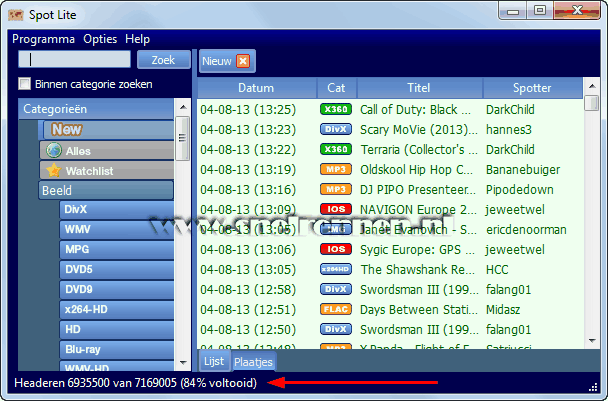
SpotLite is geconfigureerd en gaat nu als eerste de headers ophalen. Soms duurt dat even, heb een beetje geduld.
In versie 2.0 van SpotLite is de Royalebluefull skin al geïntegreerd, daar heb je al een aantal uitbreidingen in zitten zoals een uitgebreide categorieën lijst en NZB knoppen. Op de volgende pagina van deze handleiding gaan we eerst een back-up maken van SpotLite en onze instellingen zodat we altijd ergens op terg kunnen vallen als er iets mis gaat. Met vragen en opmerkingen kun je altijd in ons forum terecht of je gebruikt het onderstaande formulier!
Voeg reactie toe
Dit beleid bevat informatie over uw privacy. Door een bericht te plaatsen, verklaar je dat je dit beleid begrijpt:
- Je naam, beoordeling, websiteadres, woonplaats, land, staat en commentaar worden openbaar weergegeven als ze worden ingevoerd.
- Afgezien van de gegevens die in deze formuliervelden zijn ingevoerd, omvatten andere opgeslagen gegevens over je reactie:
- Je IP-adres (niet weergegeven)
- De tijd / datum van je inzending (weergegeven)
- Je e-mailadres wordt niet gedeeld. Het wordt slechts om twee redenen verzameld:
- Administratieve doeleinden, mocht het nodig zijn om contact met u op te nemen.
- Om u op de hoogte te houden van nieuwe reacties, mocht u zich abonneren op het ontvangen van meldingen.
- Er kan een cookie op uw computer worden geplaatst. Dit wordt gebruikt om uw invoer te onthouden. Het verloopt vanzelf.
Dit beleid kan op elk moment en zonder kennisgeving worden gewijzigd.
Deze algemene voorwaarden bevatten regels over het plaatsen van reacties. Door een reactie in te dienen, verklaar je dat je akkoord gaat met deze regels:
- Hoewel de beheerder zal proberen reacties te modereren, is het onmogelijk dat elke reactie op een bepaald moment is gemodereerd.
- Je erkent dat alle reacties de standpunten en meningen van de oorspronkelijke auteur weergeven en niet die van de beheerder.
- Je stemt ermee in geen materiaal te plaatsen dat willens en wetens vals, obsceen, hatelijk, bedreigend, intimiderend of inbreukmakend is op de privacy van een persoon.
- De beheerder heeft het recht om reacties om welke reden dan ook en zonder voorafgaande kennisgeving te bewerken, verplaatsen of verwijderen.
Het niet naleven van deze regels kan ertoe leiden dat je wordt uitgesloten van het indienen van verdere reactis.
Deze algemene voorwaarden kunnen op elk moment en zonder kennisgeving worden gewijzigd.
Reacties