
Alt.Binz v 0.47.2 handleiding
Alt.Binz, nieuwsserver toevoegen e.d.
Op het tabblad "Servers" gaan we nu eerst onze nieuwsserver opgeven en we nemen gelijk onze "gratis" back-up server mee.
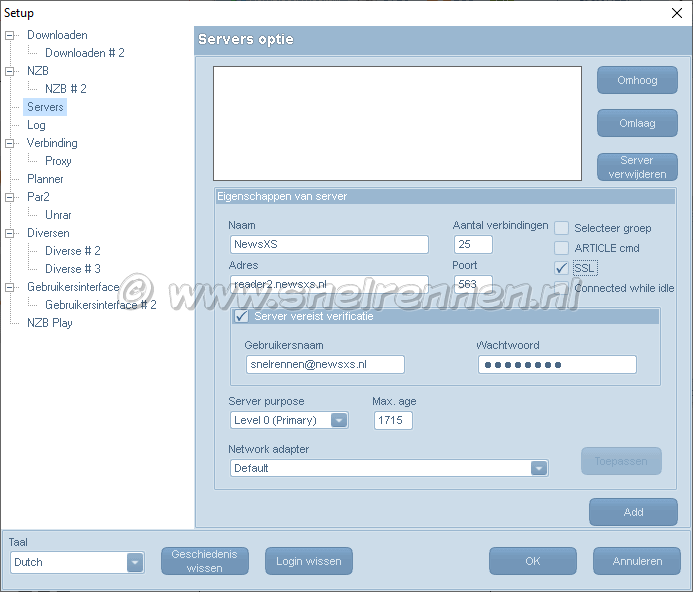

Dit is het belangrijkste tabblad dus hier moeten we even heel zorgvulfig te werk gaan. Als we hier fouten mken met de gegevens van onze nieuwsserver wordt er straks helemaal niets gedownload. En dat willen we niet!
| Server optie | |
| Naam | Kies een willekeurige naam zodat je zelf weet welke server het is. |
| Aantal verbindingen | Het aantal verbindingen dat je voor deze server mag gebruiken. |
| Adres | Het internet adres van je nieuwsserver. |
| Poort | Poortnummer waarmee Alt.Binz verbinding maakt met de nieuwsserver. Bijna altijd poort 119 of voor SSL poort 563. |
| Selecteer groep | Alleen aanvinken als je server vereist dat je een groep opgeeft voor dat je kunt gaan downloaden. |
| Artikel cmd | Geeft bij het ophalen van bestanden een artikel commando in plaats van een body commando. Vereist bij sommige servers. Indien jouw nieuwsserver het vereist kan je het alsnog aanvinken. |
| SSL | Schakelt het versleuteling protocol in. Handig als je ISP je verbinding afknijpt. Indien ingeschakeld kan je ISP niet zien wat je download en dus ook nooit afknijpen. |
| Server vereist verificatie | Aanvinken als je moet aanmelden met een gebruikersnaam en wachtwoord bij je nieuwsserver, altijd het geval bij een payserver dus hou deze gegevens bij de hand. |
| Gebruikersnaam | De gebruikersnaam die je van je provider hebt gekregen |
| Wachtwoord | Het wachtwoord dat je van je provider hebt gekregen |
| Server purpose | Geef bij dit veld of of het om een primaire of back-up server gaat. |
| Max. age | De retentie van je nieuwsserver in dagen |
Als je alles hebt ingevuld en aangevinkt druk je op de "Add knop" en je ziet je server toegevoegd worden. Als je meerdere servers gebruikt moet je ervoor zorgen dat ze onderling op de juiste manier met elkaar verbonden zijn.
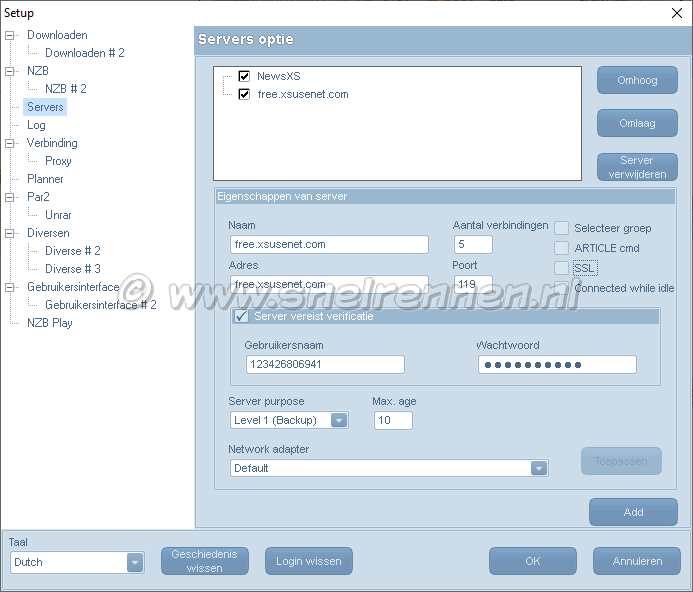
Wij gebruiken de gratis versie van XS Usenet.com als back-up server. Voeg deze op dezelfde manier toe zoals je bovenstaand hebt gedaan. Kies achter "Server perpose" in dit geval dan voor een back-up variant.
We gaan verder op het tabblad "Verbinding".
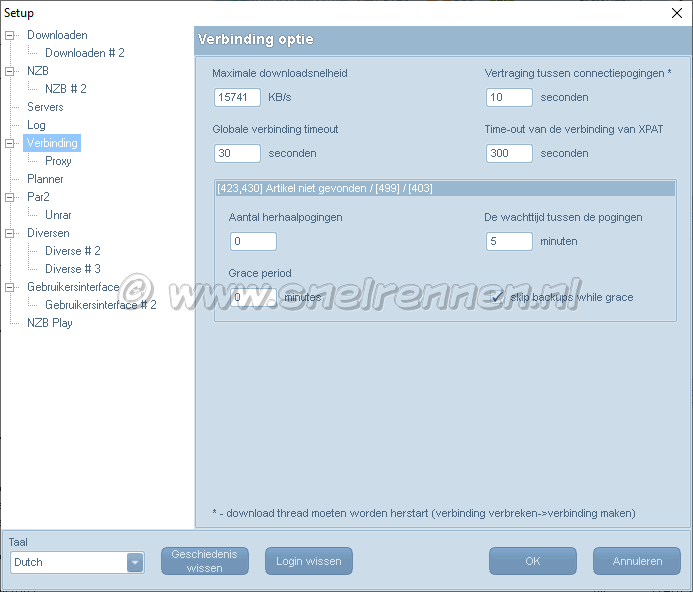
Belangrijk hier is om de maximale downloadsnelheid die je bij je internet service provider hebt in te geven. Deze moet je opgeven als je de download begrenzer wilt gebruiken.
Bij article not found kun je opgeven hoe vaak en met welke tussenpozen Alt.Binz moet proberen om een (nog) niet aanwezig gedeelte van de post toch te downloaden.
Het tabblad "Proxy" is alleen van belang als je via een proxy-server verbinding probeert te maken. In ons geval en ik denk voor de meeste onder ons is dat niet het geval dus deze slaan we over.
Door naar het tabblad "Par2".
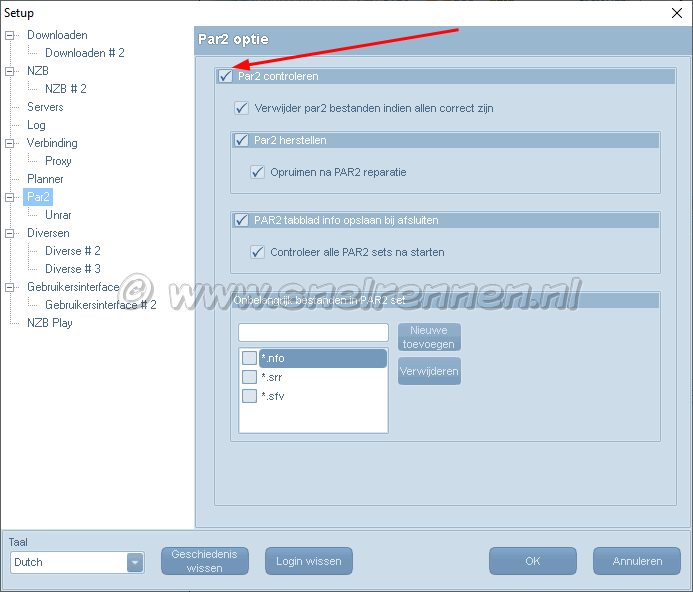
| Par2 controleren | Zet automatisch repareren aan indien aangevinkt. |
| Verwijder Par2 bestanden. | Verwijdert Par2 bestanden na controle / reparatie indien aangevinkt. |
| Par2 hestellen. | Repareert beschadigde bestanden indien aangevinkt. |
| Opruimen na Par2 reparatie. | Verwijdert beschadigde bestanden en herstel bestanden na het repareren indien aangevinkt. |
| Controleer Par2 sets na opstarten. | Controleert Par2 bestanden bij opnieuw starten van Alt.Binz |
Het volgende tabblad is "Unrar".
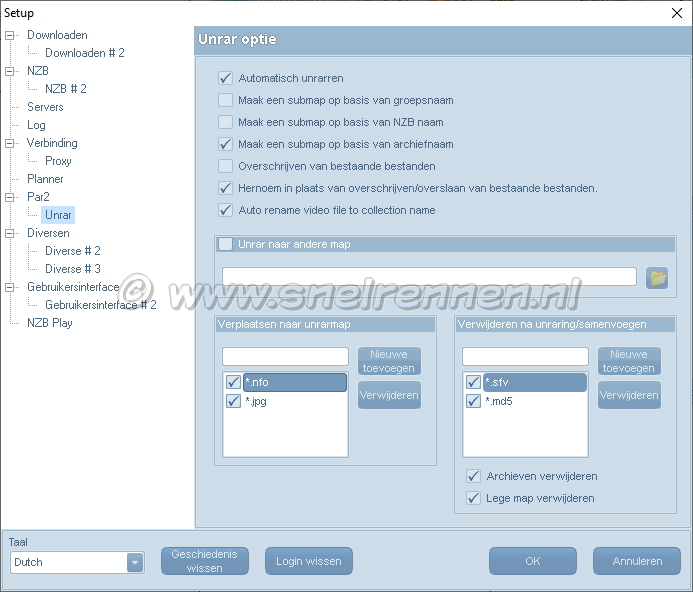
| Automatisch unrarren | Zorgt ervoor dat Alt.Binz je bestanden uitpakt. Op het tabblad Par2 moet Par2 controle aangevinkt zijn. |
| Maak een submap op basis van de groepsnaam | Pakt de bestanden uit in een submap met de naam van de nieuwsgroep vanwaar het bestand gedownload is. |
| Submap maken gebaseerd op NZB naam. | Maakt een submap in de uitpak map met de naam van het NZB bestand indien aangevinkt. |
| Submap maken gebaseerd op archief naam. | Maakt een submap in de uitpak map met de naam van het archief indien aangevinkt. |
| Overschrijven van bestaande bestanden | Eerder gedownloade bestanden met dezelfde naam worden overschreven indien aangevinkt. |
| Archief verwijderen na succesvol uitpakken. | Alle rar bestanden worden verwijderd na het uitpakken indien aangevinkt. |
| Verwijder sfv bestand na succesvol uitpakken. | Sfv bestanden worden verwijderd na het uitpakken indien aangevinkt. |
| Verwijder md5 bestand na succesvol uitpakken. | Md5 bestanden worden verwijderd na het uitpakken indien aangevinkt. |
| Verwijder lege mappen na succesvol uitpakken. | Verwijdert de lege mappen uit de download map na uitpakken indien aangevinkt. |
| Extensies verplaatsen naar de unrar map | Verplaats bestanden met de aangevinkte extensies naar de uitpak map. |
Naar het tabblad diversen.
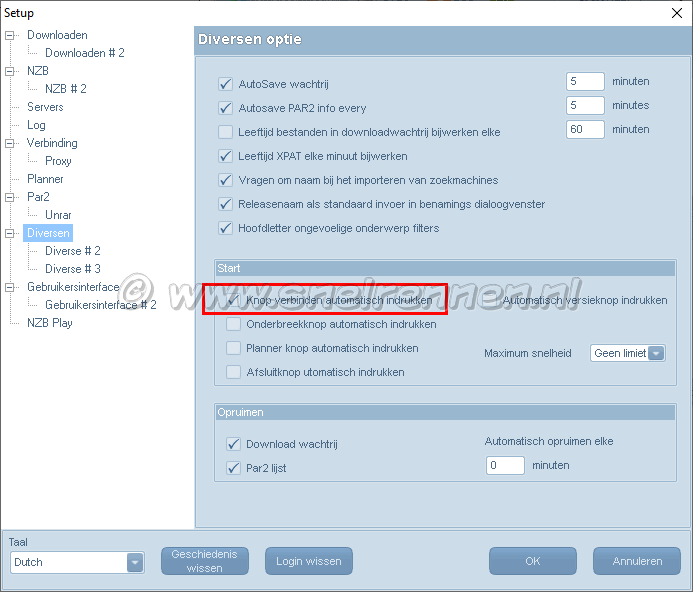
Hier staat in principe alles al goed of je moet van experimenteren houden. Wat ik zelf wel prettig vindt is dat bij
opstarten van het programma er meteen verbinding met de nieuwsserver(s) gemaakt wordt zodat eventueel eerder gedownloade NZB bestanden meteen gedownload worden.
Daarom zet ik een vinkje bij Auto-start verbinden knop.
Dan het tabblad "Diversen #2"

| Controleer op nieuw Alt.Binz versie. | Spreekt voor zich lijkt mij. |
| Manier van afsluiten. | Hier bepaal je wat er gebeurt als je op de afsluitknop in het hoofdvenster drukt. Je kunt kiezen tussen Alt.Binz afsluiten, Windows in stand-by of Windows afsluiten. |
| Stand-by inschakelen verhinderen. | Voorkomt dat de computer tijden het controleren of uitpakken in stand-by modus gaat. |
Vervolgens naar het tabblad "Gebruikers Interface".
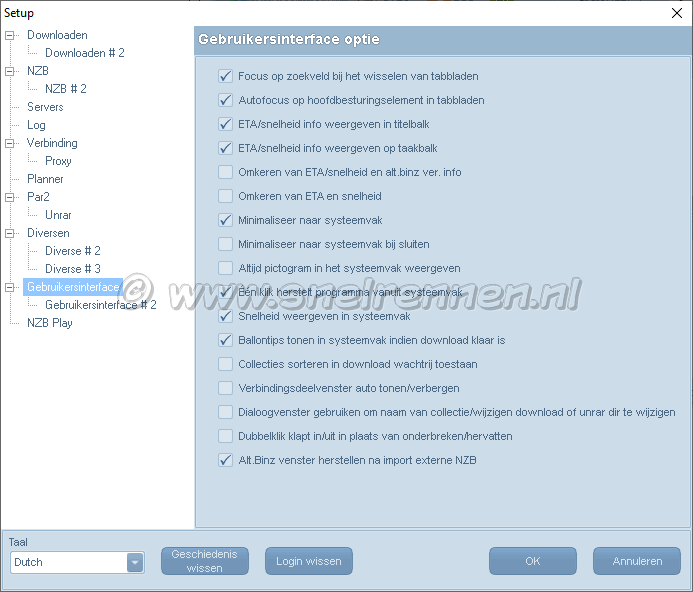
Dan kun je hier nog wat instellingen en aanpassingen maken om Alt.Binz helemaal aan je eigen wensen aan te passen.
Experimenteer er een beetje mee als je iets tegenkomt wat niet naar je zin is. Als je klaar bent alleen nog even op ok
drukken en de instellingen zijn gedaan.
Deze instellingen zijn natuurlijk niet zaligmakend, ikzelf heb Alt.Binz zo ingesteld en voor mij werkt het naar volle
tevredenheid.
Dan is het nu tijd op nzb bestanden te downloaden met Alt.Binz.
Voeg reactie toe
Dit beleid bevat informatie over uw privacy. Door een bericht te plaatsen, verklaar je dat je dit beleid begrijpt:
- Je naam, beoordeling, websiteadres, woonplaats, land, staat en commentaar worden openbaar weergegeven als ze worden ingevoerd.
- Afgezien van de gegevens die in deze formuliervelden zijn ingevoerd, omvatten andere opgeslagen gegevens over je reactie:
- Je IP-adres (niet weergegeven)
- De tijd / datum van je inzending (weergegeven)
- Je e-mailadres wordt niet gedeeld. Het wordt slechts om twee redenen verzameld:
- Administratieve doeleinden, mocht het nodig zijn om contact met u op te nemen.
- Om u op de hoogte te houden van nieuwe reacties, mocht u zich abonneren op het ontvangen van meldingen.
- Er kan een cookie op uw computer worden geplaatst. Dit wordt gebruikt om uw invoer te onthouden. Het verloopt vanzelf.
Dit beleid kan op elk moment en zonder kennisgeving worden gewijzigd.
Deze algemene voorwaarden bevatten regels over het plaatsen van reacties. Door een reactie in te dienen, verklaar je dat je akkoord gaat met deze regels:
- Hoewel de beheerder zal proberen reacties te modereren, is het onmogelijk dat elke reactie op een bepaald moment is gemodereerd.
- Je erkent dat alle reacties de standpunten en meningen van de oorspronkelijke auteur weergeven en niet die van de beheerder.
- Je stemt ermee in geen materiaal te plaatsen dat willens en wetens vals, obsceen, hatelijk, bedreigend, intimiderend of inbreukmakend is op de privacy van een persoon.
- De beheerder heeft het recht om reacties om welke reden dan ook en zonder voorafgaande kennisgeving te bewerken, verplaatsen of verwijderen.
Het niet naleven van deze regels kan ertoe leiden dat je wordt uitgesloten van het indienen van verdere reactis.
Deze algemene voorwaarden kunnen op elk moment en zonder kennisgeving worden gewijzigd.
Reacties