
Nero 9 handleiding
Nero StartSmart, algemene informatie en onderdelen toevoegen
Nero StartSmart is de overzichtelijke centrale interface voor Nero Suite. Je hoeft slechts de gewenste opdracht te selecteren en de bijbehorende toepassing wordt gestart. Ook kun je de gewenste taal selecteren en met je internetverbinding controleren of er nieuwe versies van Nero-programma's beschikbaar zijn. Je kunt Nero StartSmart gebruiken om deze te downloaden en te installeren.
Met de zogenaamde inline-functies heb je snel en gemakkelijk toegang tot veelgebruikte functies zoals branden, rippen en kopiëren. Ook kun je het systeem zo configureren dat het automatisch back-ups van gegevens maakt en muziek- of videobestanden afspeelt.
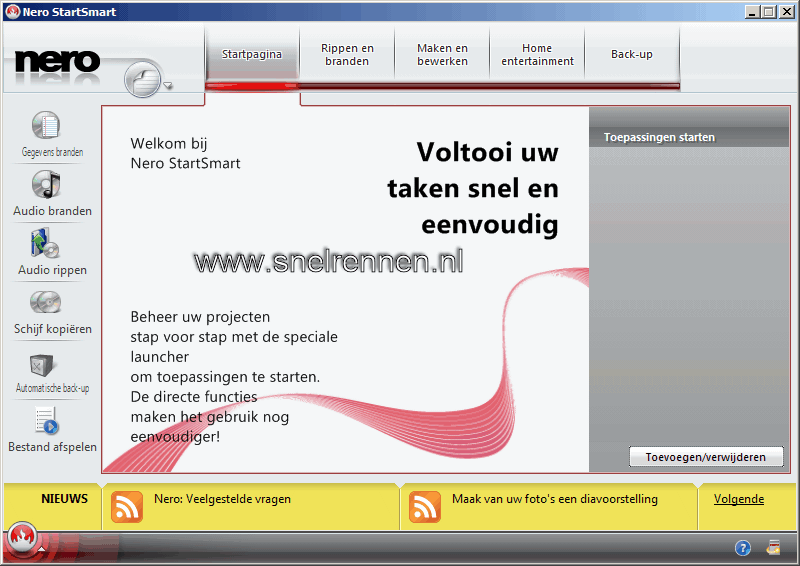
Als je Nero StartSmart voor de eerste keer opstart krijg je bovenstaand scherm te zien. De volgende knoppen zijn beschikbaar in het Nero StartSmart startvenster.
 |
Hier vindt je een menu waarin je het volgende kunt instellen: de inline-functies, de opties voor nieuwe feeds , de gewenste taal . Ook kun je hier controleren of er op www.nero.com updates beschikbaar zijn voor jouw Nero Suite. |
 |
Hiermee open je een keuzelijst van Nero-toepassingen, hulpprogramma's en handleidingen die je kunt openen door erop te klikken. |
 |
Hiermee open je de online Help. |
 |
Hiermee wordt een verbinding gemaakt met de website www.nero.com en wordt gecontroleerd of er updates beschikbaar zijn voor jouw Nero Suite. |

Ook hebben we in het bovenste gedeelte van het startvenster een aantal tabbladen waar we de volgende zaken mee kunnen opstarten / uitvoeren.
| Startpagina | Dit geeft de startpagina van Nero StartSmart weer en hier wordt je verwelkomd. Ook vindt je hier het gedeelte Snel toepassingen starten, waar u toepassingen kunt toevoegen die je gemakkelijk wilt kunnen openen |
| Rippen en branden | Geeft je de keuze voor regelmatig terugkerende projecten waarbij je moet rippen en branden. Deze zijn vooraf geconfigureerd en kunnen daarom gemakkelijk worden uitgevoerd. |
| Maken en bewerken | Overige eerder geconfigureerde projecten voor het snel en eenvoudig maken van diavoorstellingen en disclabels, het bewerken van video's, het converteren van audiobestanden en nog veel meer. |
| Home entertainment | Biedt eerder geconfigureerde projecten aan voor het afspelen en opnemen van video's, het afspelen van audiobestanden, het weergeven en opnemen van televisieprogramma's en nog veel meer. |
| Back-up | Biedt extra, eerder geconfigureerde projecten voor het maken en herstellen van back-ups van gegevens, het plannen van toekomstige back-ups, het maken van een noodherstelschijf en gewoon het kopiëren van een schijf. |
Dan hebben we aan de linkerkant van het startvenster nog een aantal knoppen waarmee we snel een toepassing op kunnen starten.
 |
Geeft het venster Gegevensschijf branden weer. Hier kun je snel bestanden selecteren en branden. Geef de schijf eerst een naam, selecteer vervolgens een doelstation, voeg de bestanden toe die je wilt branden en klik op Branden. |
 |
Geeft het venster Audio-cd branden weer. Hier kun je snel en eenvoudig audio-cd's, MP3 Jukebox-discs of Jukebox-discs maken in de Nero Digital™ Audio+-indeling. |
 |
Geeft het venster Audio-cd rippen weer. Selecteer het doelstation, de indeling van het uitvoerbestand en de doelmap en klik op Rippen. Zo simpel en snel gaat het opslaan van tracks vanaf een audio-cd. |
 |
Geeft het venster Schijf kopiëren weer. Je hoeft hier alleen maar de bron- en doelstations op te geven en op Kopiëren te klikken om uw schijf te kopiëren. |
 |
Geeft het venster Autobackup weer. Je kunt hier de functie Autobackup instellen, waarmee automatisch back-ups worden gemaakt van bewaakte mappen. |
 |
Geeft het venster Bestand afspelen weer. Je kunt hier audio- en videobestanden afspelen en afspeellijsten maken. |
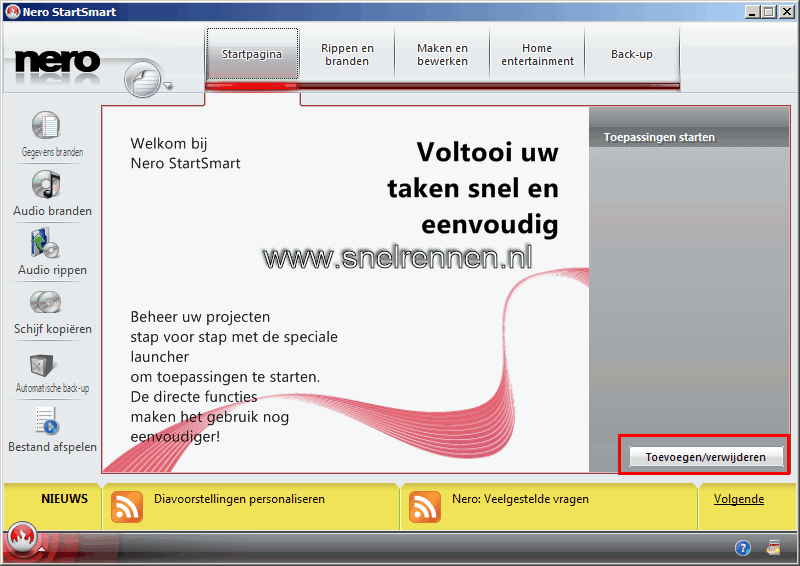
En door op de toevoegen knop te drukken kun je nog een aantal snelkoppelingen voor programma en toepassingen van Nero onderdelen maken.
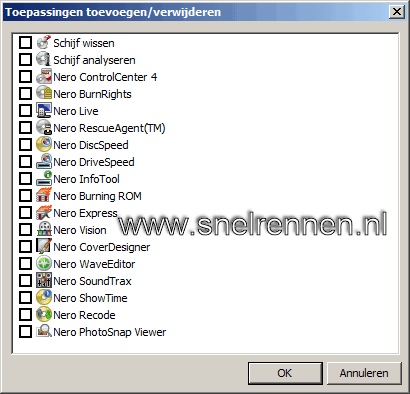
Door vinkjes te zetten bij de toepassingen die je wilt of denkt wel te kunnen gebruiken en vervolgens op de ok knop te drukken worden deze toepassingen toegevoegd in het StartSmart venster.
| Schijf wissen | Het snel wissen van herschrijfbare cd's of dvd's. |
| Schijf analysren | Het analyseren van cd's of dvd's. |
| Nero ControlCenter 4 | Met Nero ControlCenter kun je Nero-producten bijwerken, de gewenste taal kiezen, informatie over het serienummer opvragen en een serienummer verwijderen of toevoegen. |
| Nero BurnRights | Met Nero BurnRights in combinatie met Windows 2000 en later kan een systeembeheerder gebruikers zonder beheerdersrechten toestemming geven om schijven te branden en nieuwe branders aan te sluiten. |
| Nero Live | Met Nero Live kun je televisie kijken en je kunt televisieprogramma's opnemen en opnames plannen. |
| Nero RescueAgent | Met Nero RescueAgent kun je snel en eenvoudig bestanden herstellen van opslagmedia die bijvoorbeeld werden beschadigd door krassen of die door slijtage niet correct kunnen worden gelezen. |
| Nero DiscSpeed | Nero DiscSpeed geeft je de snelheid van de beschikbare cd/dvd-stations. De resultaten kunnen grafisch of als een testlogboek worden weergegeven. Daarnaast zorgt Nero DiscSpeed voor speciale testmedia voor gegevens en audio. |
| Nero DriveSpeed | Met Nero DriveSpeed is het mogelijk om handmatig de leessnelheid en de spin-downtijden van een optisch station in te stellen. Dankzij de reductie van de leessnelheid kunnen lees fouten als gevolg van kleine krassen op het schijfoppervlak worden voorkomen. |
| Nero Infotool | Met Nero InfoTool kun je de belangrijkste kenmerken ophalen van geïnstalleerde stations, geplaatste schijven, geïnstalleerde software en nog veel meer.Je krijgt gedetailleerde informatie over de stationseigenschappen, zoals firmware, buffergrootte, serienummer, productiedatum, en voor dvd-stations de huidige regiocode. |
| Nero Burning ROM | Met de krachtige brandsoftware Nero Burning ROM kun je je gegevens, muziek en video's naar een schijf branden. Nero Burning ROM geeft u een volledig, aangepast beheer over je brandprojecten. Je kunt bijvoorbeeld het bestandssysteem, de lengte van de bestandsnaam en de tekenset definiëren of een ander label voor de schijf kiezen. |
| Nero Express | Nero Express levert alle prestaties en efficiëntie van Nero Burning ROM met een vereenvoudigde gebruikersinterface. Of je nu een beginner of een ervaren gebruiker bent, Nero Express leidt je snel en eenvoudig door de gewenste taken voor het branden. De standaardinstellingen zijn geselecteerd zodat je altijd over de best mogelijke resultaten beschikt. Het programma is verrassend eenvoudig te gebruiken: selecteer het project dat je wilt branden, voeg de bestanden toe en start het branden. |
| Nero Vision | Nero Vision is een programma met een bijzonder gebruiksvriendelijke interface voor het opnemen, bewerken en branden van films en diavoorstellingen. Met Nero Vision kun je video's van DV-camera's of andere externe videoapparaten afspelen op uw computer en branden als dvd-video, dvd-vr/dvd-vfr (videomodus)/dvd+vr, Video-cd (vcd), Super Video CD (svcd), miniDVD of HD-BURN, of opslaan in een map op de harde schijf. |
| Nero CoverDesigner | Nero CoverDesigner is een krachtig softwareprogramma voor het ontwerpen van individuele
hoeselementen zoals boekjes, inlays en labels. Nero CoverDesigner ondersteunt hoeselementen voor veel schijftypes, bijv. cd-jewelcases, dvd-doosjes, multiboxes, maxi-cd's, slimpacks, Biz Cards, enz. Nero CoverDesigner ondersteunt ook LightScribe- en Labelflash-recorders, waarmee je rechtstreeks labels kunt afdrukken op compatibele opslagmedia. |
| Nero WaveEditor | Met Nero WaveEditor kun je muziek opnemen, de audiobestanden vervolgens bewerken (bijvoorbeeld door een van de beschikbare filters of verbeteringseffecten toe te passen) en ze naar een schijf branden met Nero Burning ROM of Nero Express. |
| Nero SoundTrax | Nero SoundTrax is de professionele oplossing voor het maken van audio-cd's. In plaats van het eenvoudig samenstellen van een afspeellijst voor een cd, kun je nu de inhoud van de audiobestanden mixen en wijzigen. Het programma bevat een aantal wizards waarmee je je platen of cassettebandjes in slechts enkele stappen naar uw computer kunt kopiëren. |
| Nero ShowTime | Gebruik Nero ShowTime voor het afspelen van digitale opnamen (films, tv-programma's, thu- isvideo's en dvd's) met uitzonderlijke beeld- en geluidkwaliteit. Je kunt het ook gebruiken voor het afspelen van audio-cd's. |
| Nero Recode | Met Nero Recode kun je dvd-video's die niet tegen kopiëren zijn beveiligd naar dvd kopiëren en op die manier uw videobestanden archiveren. Als de bronvideo groter is dan 4,7 GB, wordt de video gecomprimeerd zodat deze op een single-layer-dvd past zonder dat dit ten koste gaat van de kwaliteit. Tijdens het kopiëren kun je ongewenst materiaal uitsluiten (bijvoorbeeld ondertitels of audiosporen) waardoor je ruimte vrijmaakt voor andere video's of kunt kiezen voor een betere videokwaliteit. Je kunt de doel-dvd ook naar de harde schijf schrijven als dvd-index of als een zogenaamde schijfimage. |
| Nero PhotoSnap Viewer | Met de Nero PhotoSnap Viewer-weergavesoftware kun je digitale foto's en fotobestanden bekijken met Nero PhotoSnap Viewer. |
Op de volgende pagina gaan we dvd video bestanden op een dvd branden met Nero. Met vragen en opmerkingen kun je altijd in ons forum terecht of je gebruikt het onderstaande formulier!
Voeg reactie toe
Dit beleid bevat informatie over uw privacy. Door een bericht te plaatsen, verklaar je dat je dit beleid begrijpt:
- Je naam, beoordeling, websiteadres, woonplaats, land, staat en commentaar worden openbaar weergegeven als ze worden ingevoerd.
- Afgezien van de gegevens die in deze formuliervelden zijn ingevoerd, omvatten andere opgeslagen gegevens over je reactie:
- Je IP-adres (niet weergegeven)
- De tijd / datum van je inzending (weergegeven)
- Je e-mailadres wordt niet gedeeld. Het wordt slechts om twee redenen verzameld:
- Administratieve doeleinden, mocht het nodig zijn om contact met u op te nemen.
- Om u op de hoogte te houden van nieuwe reacties, mocht u zich abonneren op het ontvangen van meldingen.
- Er kan een cookie op uw computer worden geplaatst. Dit wordt gebruikt om uw invoer te onthouden. Het verloopt vanzelf.
Dit beleid kan op elk moment en zonder kennisgeving worden gewijzigd.
Deze algemene voorwaarden bevatten regels over het plaatsen van reacties. Door een reactie in te dienen, verklaar je dat je akkoord gaat met deze regels:
- Hoewel de beheerder zal proberen reacties te modereren, is het onmogelijk dat elke reactie op een bepaald moment is gemodereerd.
- Je erkent dat alle reacties de standpunten en meningen van de oorspronkelijke auteur weergeven en niet die van de beheerder.
- Je stemt ermee in geen materiaal te plaatsen dat willens en wetens vals, obsceen, hatelijk, bedreigend, intimiderend of inbreukmakend is op de privacy van een persoon.
- De beheerder heeft het recht om reacties om welke reden dan ook en zonder voorafgaande kennisgeving te bewerken, verplaatsen of verwijderen.
Het niet naleven van deze regels kan ertoe leiden dat je wordt uitgesloten van het indienen van verdere reactis.
Deze algemene voorwaarden kunnen op elk moment en zonder kennisgeving worden gewijzigd.
Reacties