
Nero 9 handleiding
Een cd of dvd cover maken met Nero
We hebben een dvd gedownload en op een dvd gebrand met Nero. Nu willen we een dvd cover maken voor onze gedownloade film.
Start Nero StartSmart op.
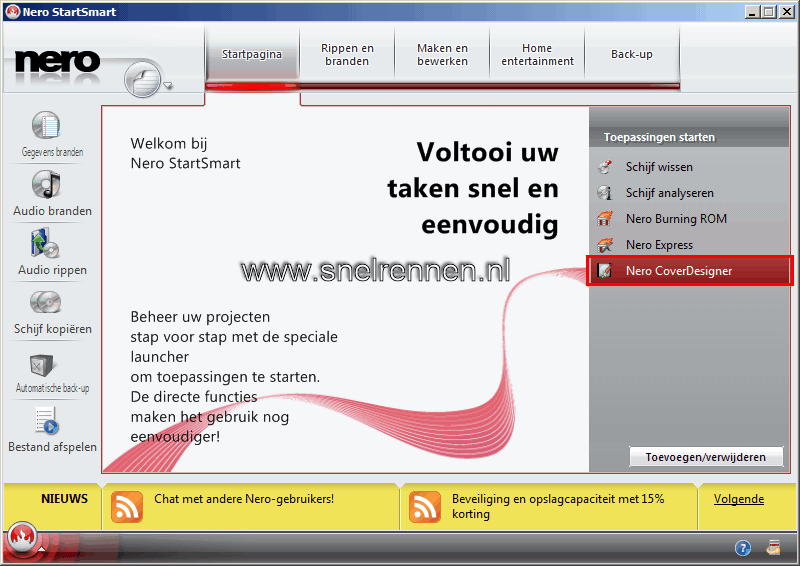
Voor het maken van covers gebruiken we Nero Coverdesigner.. Deze toepassing hebben we toegevoegd dus we drukken meteen op de snelkoppeling onder toepassingen starten.
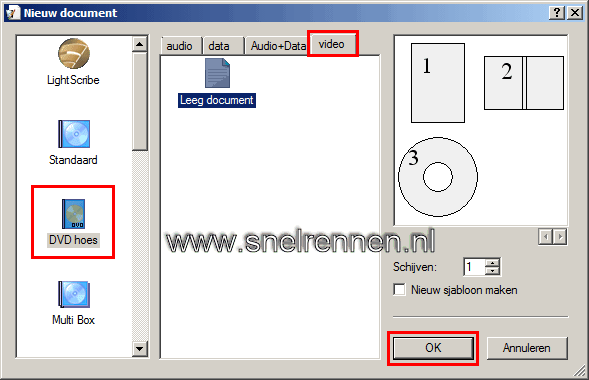
Selecteer in de linkerkolom DVD hoes,in de midden kolom het tabblad video en leeg document en druk op de ok knop.
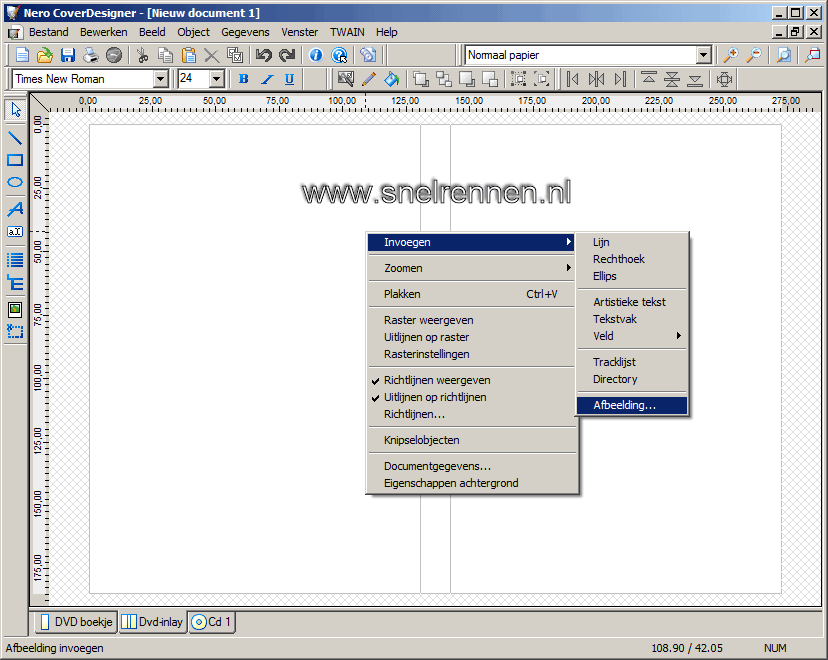
In het volgende scherm drukken we onder in het scherm op dvd inlay. We willen geen boekje of label voor de dvd maken.
Vervolgens in het scherm op de rechter muis knop drukken, invoegen selecteren en daarna op afbeelding klikken. Zoek de afbeelding die je wilt gebruiken voor de cover en klik op openen
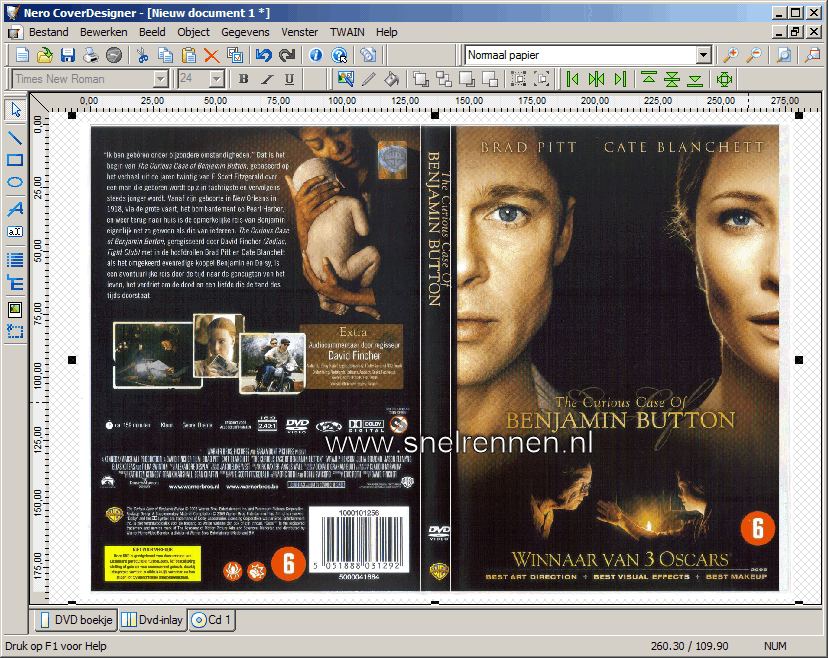
Met de muis de afbeelding (rand van afbeelding op de lijnen plaatsen) Zorg dat je dit een beetje precies doet, dan past de cover na uitsnijden of knippen mooi in de dvd case.
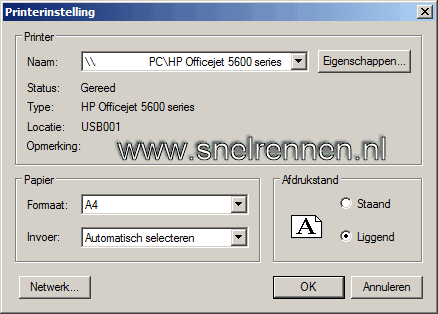
Op menu bestand klikken, daarna printerinstellingen selecteren en de afdrukstand liggend maken. Als je ook nog op eigenschappen klikt kun je hier ook de instellingen voor afdruk kwaliteit wijzigen. Indien alles naar tevredenheid is ingesteld op ok klikken.
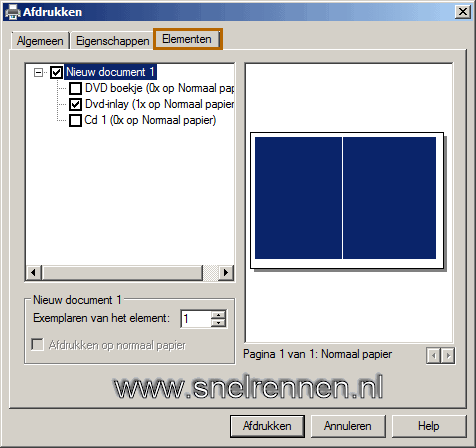
Nogmaals op menu bestand klikken, nu afdrukken selecteren en het tabblad elementen aanklikken. In ons geval drukken we alleen een cover af dus halen we de vinkjes voor dvd boekje en cd 1 weg. Als je nu op afdrukken klikt wordt je cover geprint.
Op de volgende pagina gaan we van een aantal mp3 bestanden een audio cd maken met Nero. Met vragen en opmerkingen kun je altijd in ons forum terecht of je gebruikt het onderstaande formulier!
Voeg reactie toe
Dit beleid bevat informatie over uw privacy. Door een bericht te plaatsen, verklaar je dat je dit beleid begrijpt:
- Je naam, beoordeling, websiteadres, woonplaats, land, staat en commentaar worden openbaar weergegeven als ze worden ingevoerd.
- Afgezien van de gegevens die in deze formuliervelden zijn ingevoerd, omvatten andere opgeslagen gegevens over je reactie:
- Je IP-adres (niet weergegeven)
- De tijd / datum van je inzending (weergegeven)
- Je e-mailadres wordt niet gedeeld. Het wordt slechts om twee redenen verzameld:
- Administratieve doeleinden, mocht het nodig zijn om contact met u op te nemen.
- Om u op de hoogte te houden van nieuwe reacties, mocht u zich abonneren op het ontvangen van meldingen.
- Er kan een cookie op uw computer worden geplaatst. Dit wordt gebruikt om uw invoer te onthouden. Het verloopt vanzelf.
Dit beleid kan op elk moment en zonder kennisgeving worden gewijzigd.
Deze algemene voorwaarden bevatten regels over het plaatsen van reacties. Door een reactie in te dienen, verklaar je dat je akkoord gaat met deze regels:
- Hoewel de beheerder zal proberen reacties te modereren, is het onmogelijk dat elke reactie op een bepaald moment is gemodereerd.
- Je erkent dat alle reacties de standpunten en meningen van de oorspronkelijke auteur weergeven en niet die van de beheerder.
- Je stemt ermee in geen materiaal te plaatsen dat willens en wetens vals, obsceen, hatelijk, bedreigend, intimiderend of inbreukmakend is op de privacy van een persoon.
- De beheerder heeft het recht om reacties om welke reden dan ook en zonder voorafgaande kennisgeving te bewerken, verplaatsen of verwijderen.
Het niet naleven van deze regels kan ertoe leiden dat je wordt uitgesloten van het indienen van verdere reactis.
Deze algemene voorwaarden kunnen op elk moment en zonder kennisgeving worden gewijzigd.
Reacties