
Spotnet Classic v 1.9.0.5 Handleiding
Je usenet provider toevoegen in Spotnet
Na de installatie starten we Spotnet voor de eerste keer op met de nieuwe snelkoppeling die we op het bureaublad erbij hebben gekregen. Nu moeten we als eerste onze usenet provider gaan opgeven zodat we later verbinding kunnen maken.
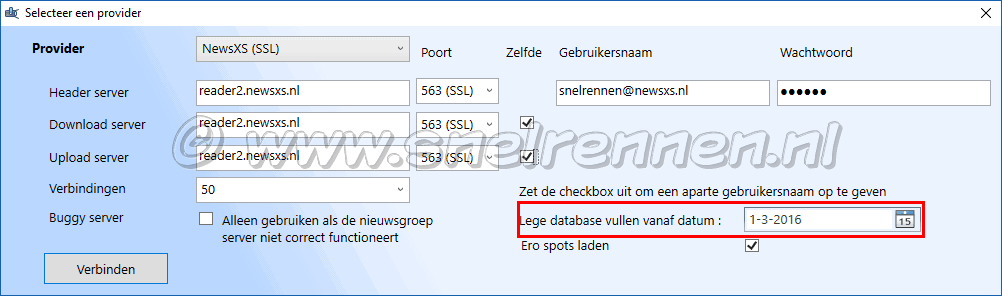

| Provider | Kies jouw usenet provider uit de lijst. Als deze niet in de lijst voorkomt selecteer je "anders". |
| Server | Het webadres waarop je nieuwsserver (de header en down en upload server te bereiken is. |
| Poort | De poort, standaard is 119 tenzij je een SSL verbinding maakt, dan wordt het poort 443 of 563. |
| Verbindingen | Hier geef je het aantal verbindingen in die je met je nieuwsserver mag maken. |
| Gebruikersnaam | De gebruikersnaam van jouw usenet account, dus die je van je usenet provider hebt gekregen. |
| Wachtwoord | En hier vul je het bij je usenet account behorende wachtwoord in. |
| Lege database vullen vanaf datum | Hou hier de retentie van je provider aan. Heeft heeft geen zin om spots van 2200 dagen oud in je overzicht te hebben terwijl je maar een retentie van 1500 dagen hebt en de oudere dus toch niet kunt downloaden. |
| Ero spots laden | Aanvinken als de de afdeling erotiek ook wilt zien! |
Als je alles hebt ingevuld druk je op de grote verbinden "Knop".
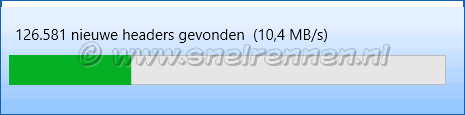
Spotnet gaat voor de eerste keer een verbinding maken met je usenet provider en zal een database met spots opbouwen waar jij later door heen kan bladeren, zoeken en vanuit kan downloaden. Je moet wel even geduld hebben totdat dit proces afgerond is. De eerste keer zal dat even duren, dit is mede afhankelijk van de retentie van je usenet provider.
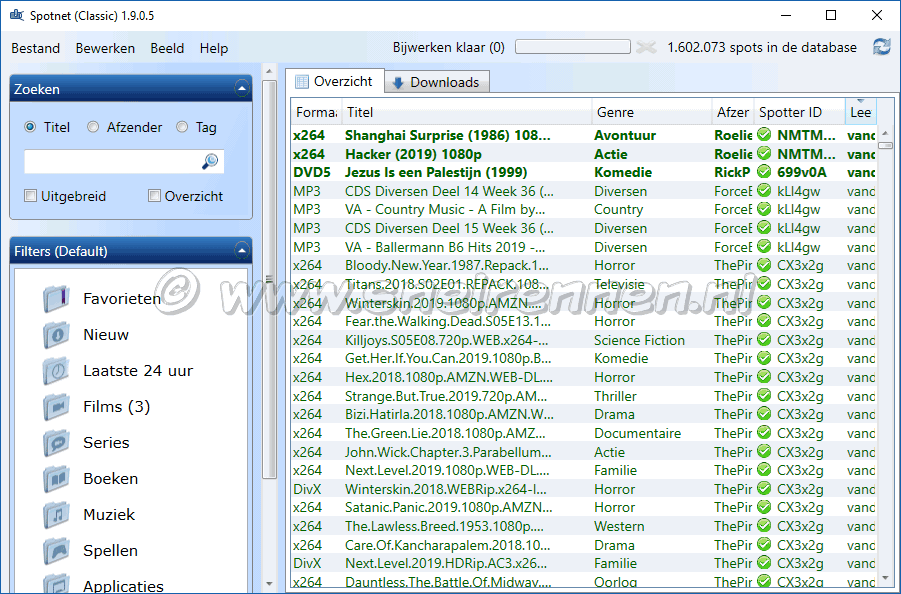
En dan is Spotnet voor de eerste maal ge-updatet. Tot zover gaat alles goed, nu nog wat instellingen doen zodat je jouw downloads later ook weer terug kunt vinden en dergelijke. De volgende stap is het instellen van de download map e.d. in Spotnet. Met vragen en opmerkingen kun je altijd in ons forum terecht of je gebruikt het onderstaande formulier!
Voeg reactie toe
Dit beleid bevat informatie over uw privacy. Door een bericht te plaatsen, verklaar je dat je dit beleid begrijpt:
- Je naam, beoordeling, websiteadres, woonplaats, land, staat en commentaar worden openbaar weergegeven als ze worden ingevoerd.
- Afgezien van de gegevens die in deze formuliervelden zijn ingevoerd, omvatten andere opgeslagen gegevens over je reactie:
- Je IP-adres (niet weergegeven)
- De tijd / datum van je inzending (weergegeven)
- Je e-mailadres wordt niet gedeeld. Het wordt slechts om twee redenen verzameld:
- Administratieve doeleinden, mocht het nodig zijn om contact met u op te nemen.
- Om u op de hoogte te houden van nieuwe reacties, mocht u zich abonneren op het ontvangen van meldingen.
- Er kan een cookie op uw computer worden geplaatst. Dit wordt gebruikt om uw invoer te onthouden. Het verloopt vanzelf.
Dit beleid kan op elk moment en zonder kennisgeving worden gewijzigd.
Deze algemene voorwaarden bevatten regels over het plaatsen van reacties. Door een reactie in te dienen, verklaar je dat je akkoord gaat met deze regels:
- Hoewel de beheerder zal proberen reacties te modereren, is het onmogelijk dat elke reactie op een bepaald moment is gemodereerd.
- Je erkent dat alle reacties de standpunten en meningen van de oorspronkelijke auteur weergeven en niet die van de beheerder.
- Je stemt ermee in geen materiaal te plaatsen dat willens en wetens vals, obsceen, hatelijk, bedreigend, intimiderend of inbreukmakend is op de privacy van een persoon.
- De beheerder heeft het recht om reacties om welke reden dan ook en zonder voorafgaande kennisgeving te bewerken, verplaatsen of verwijderen.
Het niet naleven van deze regels kan ertoe leiden dat je wordt uitgesloten van het indienen van verdere reactis.
Deze algemene voorwaarden kunnen op elk moment en zonder kennisgeving worden gewijzigd.
Reacties