
== Archief == Handleiding UltraLeecher
UltraLeecher configureren en je nieuwsserver toevoegen
Als je meteen na het installeren en het opstarten onderstaande melding krijgt en je wilt het programma blijven gebruiken zit er niets anders op dan het te kopen. Je betaalt eenmalig $19,95 en je krijgt levenslang gratis updates. Wij hebben van www.ultraleecher.com een key gekregen om de handleiding ook te kunnen blijven updaten.

Daardoor kunnen wij nu op enter key drukken.
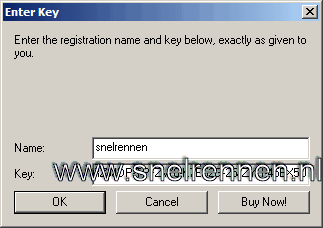
En we voeren onze gebruikersnaam en key in die we per mail hebben gekregen.
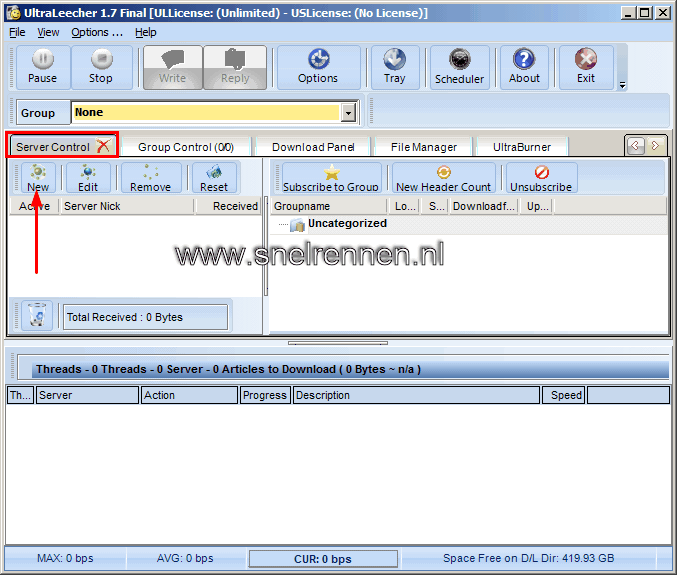
En dan hebben we het hoofdvenster van UltraLeecher voor ons. Als eerst gaan we onze nieuwsserver toevoegen, klik daarom op het tabblad server control en daarna op de knop New.
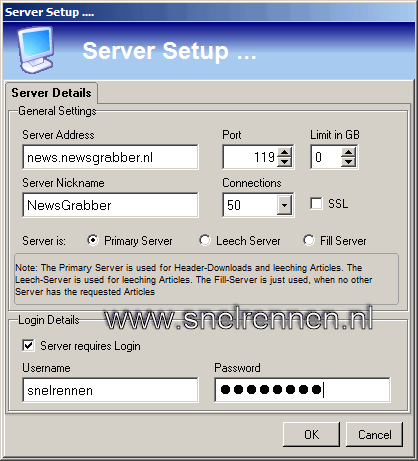
| Server adress | Het web adress van je nieuwsserver |
| Port | De poort waarmee Ultraleecher verbinding maakt met de nieuwsserver. Bijna altijd poort 119 |
| Limit in GB | Als je een payserver met een datalimiet hebt kun je hier het aantal GB ingeven. |
| Server nickname | Geef de nieuwsserver een naam zodat je later zelf weet welke het is. |
| Connections | Het aantal verbindingen dat je kan maken e\met je nieuwsserver. |
| SSL | Schakelt het versleuteling protocol in. Handig als je ISP je verbinding afknijpt. Indien ingeschakeld kan je ISP niet zien wat je download en dus ook nooit afknijpen. Je nieuwsserver moet dit wel ondersteunen. |
| Server is: | Aangezien we maar 1 nieuwsserver tot onze beschikking hebben wordt dit de primary server |
| Server requires login | Aanvinken als je je moet aanmelden bij je nieuwsserver, meestal het geval bij een payserver. |
| Username | De gebruikersnaam die je van je provider hebt gekregen |
| Password | Het wachtwoord die je van je provider hebt gekregen. |
Als je alles hebt ingevuld klik je op ok.

Dan gaan we eerst UltraLeecher configureren zodat we straks zonder problemen kunnen downloaden.
Druk bovenin het scherm op de knop options in de knoppenbalk.
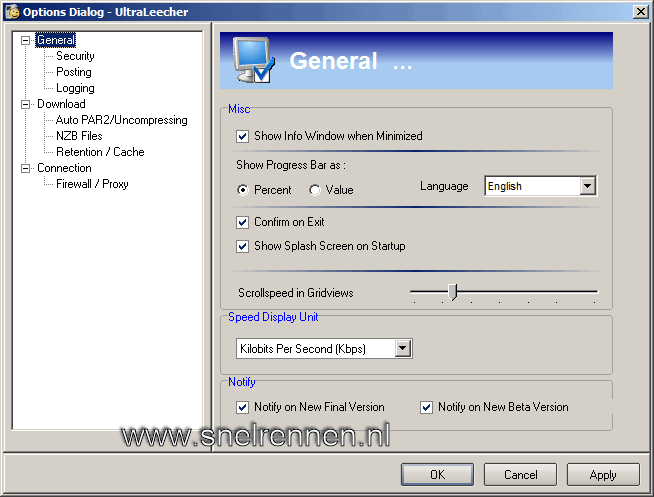
Op het tabblad general kunnen we een aantal dingen aanvinken die voor de een leuk zijn en de ander totaal onbelangrijk. Hier kun je ook de taal instellen. Op dit moment kun je nog
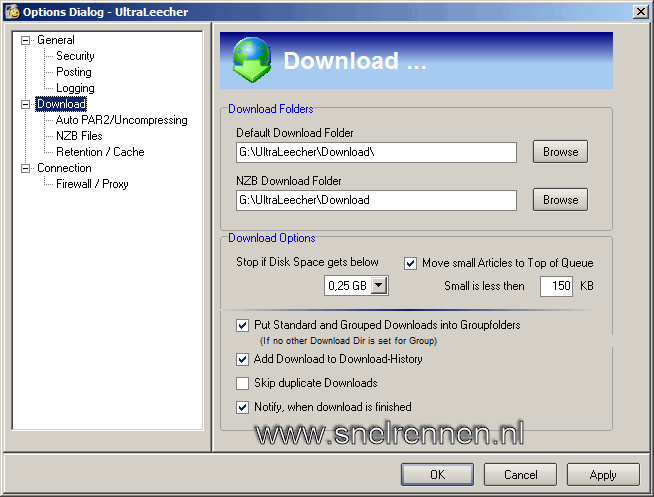
Dan gaan we naar het tabblad Download en geven hier de mappen op waarin je wilt dat je download's worden opgeslagen. De bovenste is voor de traditionele download manier uit de nieuwsgroepen en met de onderste zorg je ervoor dat bestanden die door middel van een nzb worden gedownload ook in dezelfde map worden opgeslagen.
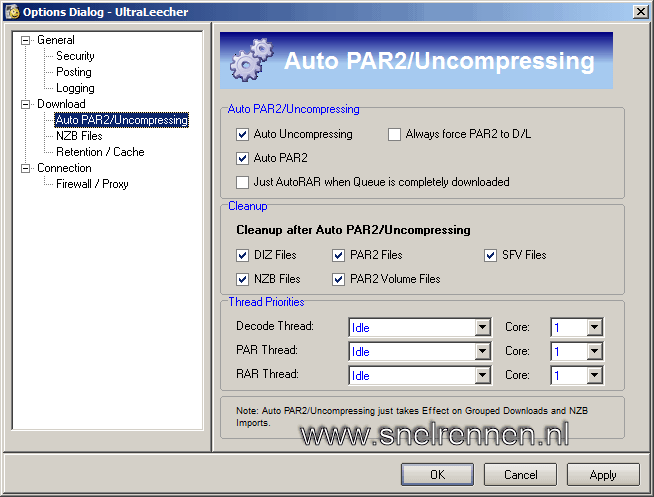
| Auto Uncompressing | Automatisch uitpakken |
| Always force PAR2 to D/L | Altijd de PAR2 bestanden downloaden, ook al zijn ze niet nodig. |
| Auto PAR2 | Automatisch repareren |
| Just autorar when queue | Pas uitpakken als de download wachtrij volledig is gedownload |
| Cleanup after autopar2/ | Verwijdert de aangevinkte bestanden nat het repareren / uitpakken |
| Thread priorities | Als je processor meerdere cores heeft kun je aangeven met welke er gerard en gepard moet worden |
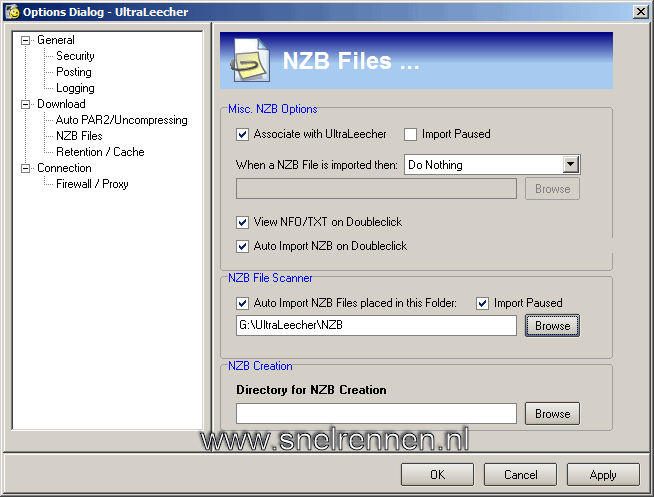
Dan naar het tabblad NZB files. Als je wilt dat nzb bestanden automatisch worden geladen zodra je ze opent of erop dubbelklikt zet je een vinkje bij Associate with UltraLeecher en haal je het vinkje bij import paused weg.
Als je wilt kun je de nzb ook opslaan in een map die UltraLeecher in de gaten houd. Als je daar een nzb bestand in opslaat zal automatisch het downloaden starten. Zet daarvoor een vinkje bij auto import nzb files placed in this folder en selecteer met de browse knop de map waar je je nzb bestanden opslaat.
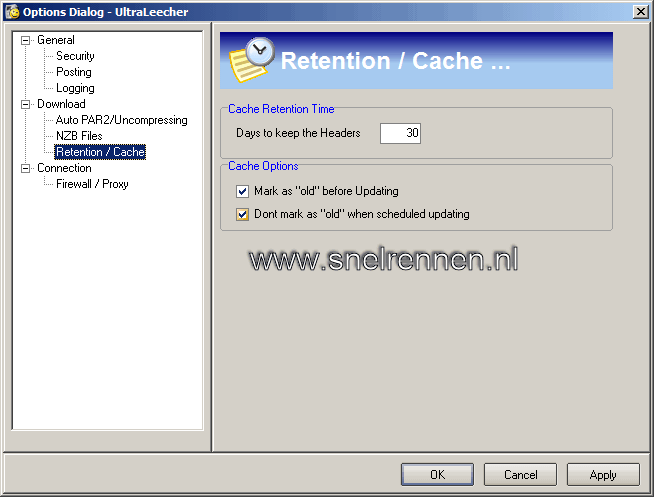
Op het tabblad retention/cache zetten we day's to keep headers op 30, dit is voor ons lang genoeg. Als je wilt kun je een langere periode aangeven. Als je alleen via nzb bestanden download is dit al helemaal niet intressant voor je. Even op apply en dan op ok drukken.
Alle instellingen zijn nu gedaan, op de volgende pagina gaan we nzb bestanden downloaden met Ultraleecher. Met vragen en opmerkingen kun je altijd in ons forum terecht of je gebruikt het onderstaande formulier!
Voeg reactie toe
Dit beleid bevat informatie over uw privacy. Door een bericht te plaatsen, verklaar je dat je dit beleid begrijpt:
- Je naam, beoordeling, websiteadres, woonplaats, land, staat en commentaar worden openbaar weergegeven als ze worden ingevoerd.
- Afgezien van de gegevens die in deze formuliervelden zijn ingevoerd, omvatten andere opgeslagen gegevens over je reactie:
- Je IP-adres (niet weergegeven)
- De tijd / datum van je inzending (weergegeven)
- Je e-mailadres wordt niet gedeeld. Het wordt slechts om twee redenen verzameld:
- Administratieve doeleinden, mocht het nodig zijn om contact met u op te nemen.
- Om u op de hoogte te houden van nieuwe reacties, mocht u zich abonneren op het ontvangen van meldingen.
- Er kan een cookie op uw computer worden geplaatst. Dit wordt gebruikt om uw invoer te onthouden. Het verloopt vanzelf.
Dit beleid kan op elk moment en zonder kennisgeving worden gewijzigd.
Deze algemene voorwaarden bevatten regels over het plaatsen van reacties. Door een reactie in te dienen, verklaar je dat je akkoord gaat met deze regels:
- Hoewel de beheerder zal proberen reacties te modereren, is het onmogelijk dat elke reactie op een bepaald moment is gemodereerd.
- Je erkent dat alle reacties de standpunten en meningen van de oorspronkelijke auteur weergeven en niet die van de beheerder.
- Je stemt ermee in geen materiaal te plaatsen dat willens en wetens vals, obsceen, hatelijk, bedreigend, intimiderend of inbreukmakend is op de privacy van een persoon.
- De beheerder heeft het recht om reacties om welke reden dan ook en zonder voorafgaande kennisgeving te bewerken, verplaatsen of verwijderen.
Het niet naleven van deze regels kan ertoe leiden dat je wordt uitgesloten van het indienen van verdere reactis.
Deze algemene voorwaarden kunnen op elk moment en zonder kennisgeving worden gewijzigd.
Reacties